Manual de Usuario
Lumini ERP Construccion v17.0.1.0.0 · Basado en Odoo 17 Community Edition
Guia completa de los 9 modulos del sistema: desde la creacion de una obra hasta la facturacion electronica y formula polinomica.
Modulo 1: Gestion de Obras
El nucleo del sistema. Centraliza toda la informacion de cada proyecto: presupuesto, partidas, avance fisico y financiero. Elimina hojas de calculo dispersas y le da visibilidad total de su cartera de obras en un solo lugar.
Crear una obra nueva
Rol: Ingeniero residente
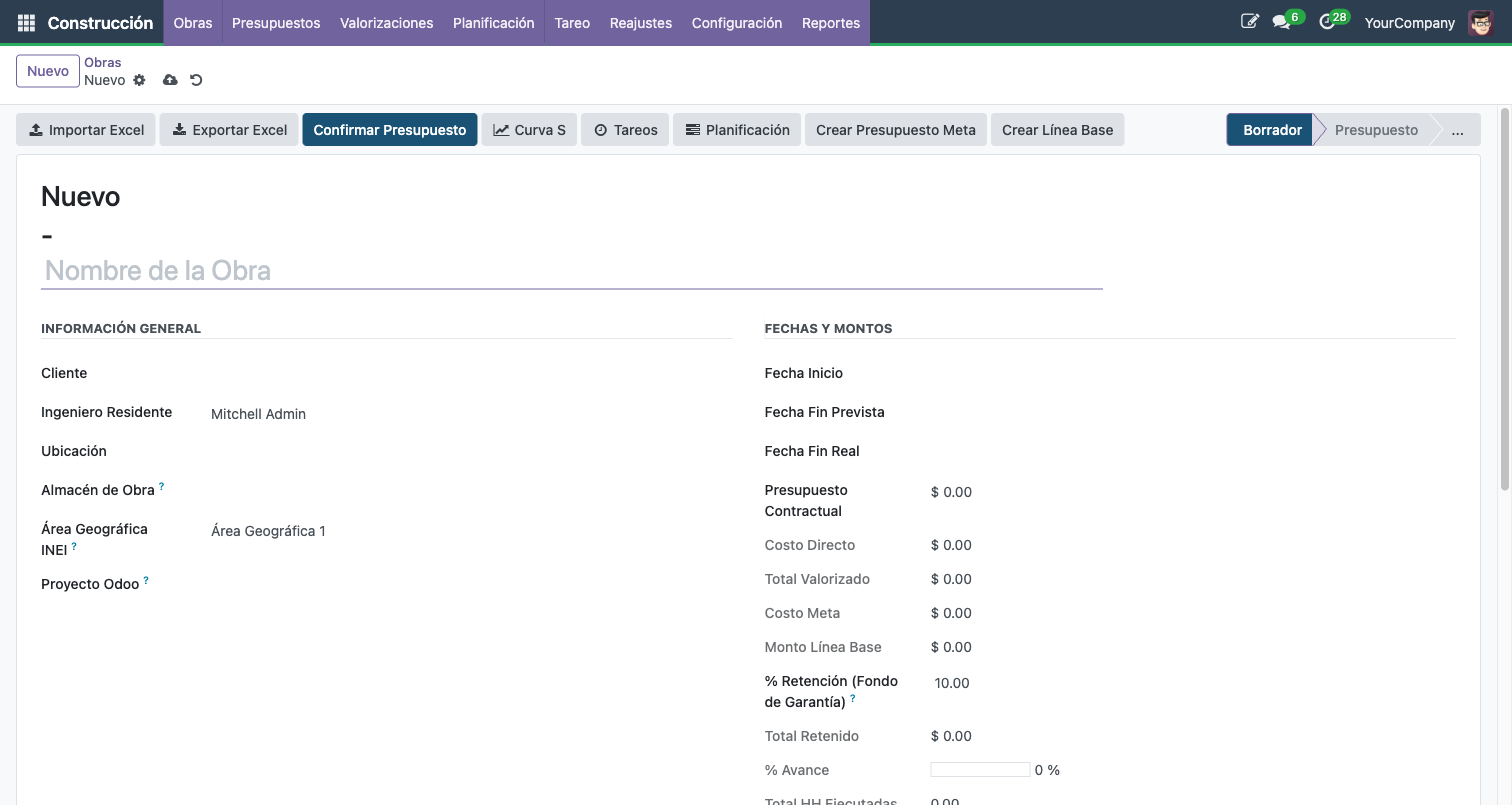
- Navegue a Construccion > Obras y haga clic en Nuevo
- Complete: Nombre, Cliente, Ubicacion, Presupuesto Contractual, Fechas
- El sistema genera automaticamente el codigo (ej: OBR-2026-001)
- Guardar
Cargar presupuesto (partidas)
Rol: Ingeniero de costos
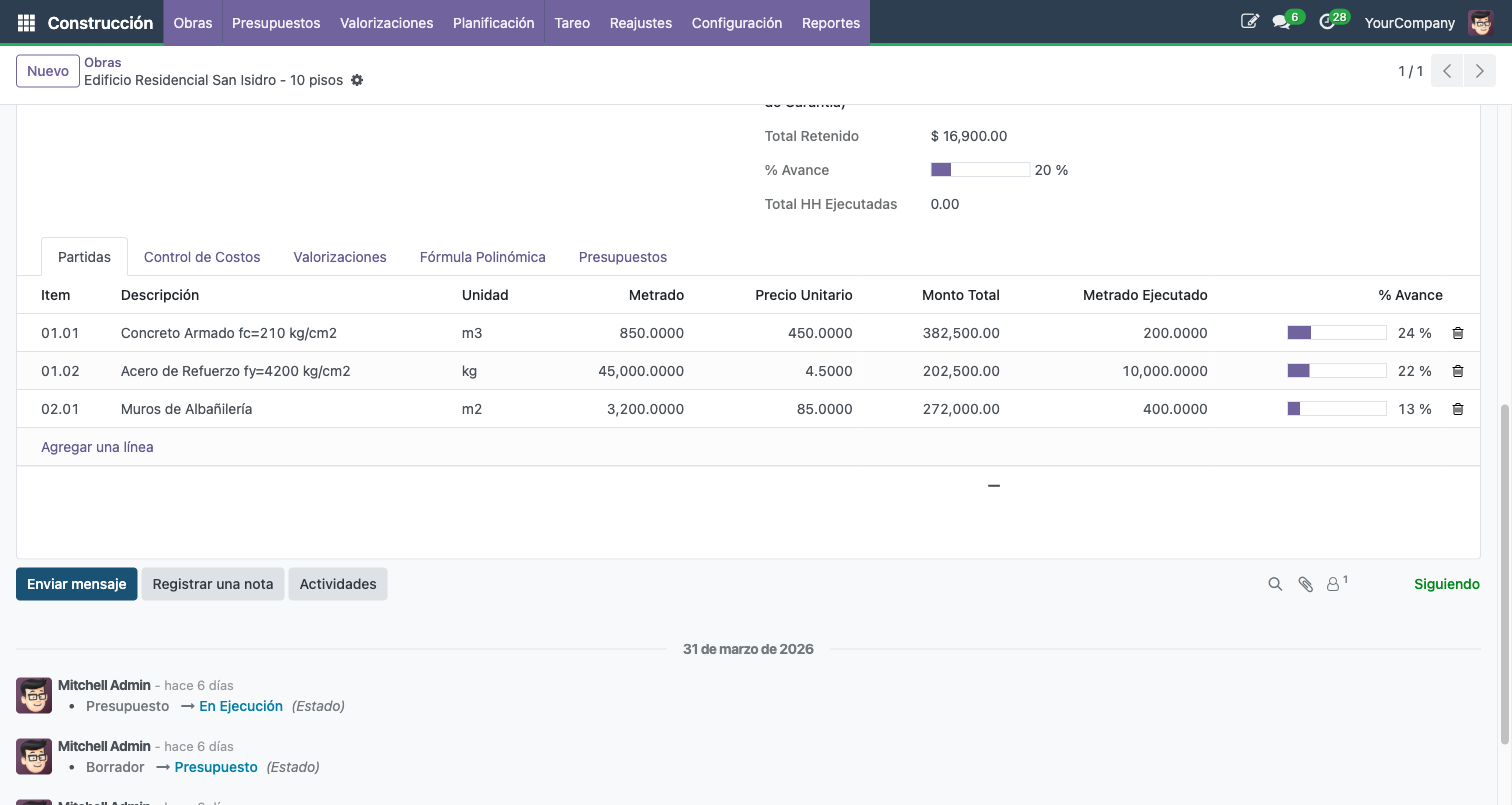
- Abra la obra y vaya a la pestana Partidas
- Agregar lineas: Item (01.01), Descripcion, Unidad (m3), Metrado, Precio Unitario
- El Monto Total y Costo Directo se calculan automaticamente
- Para obras grandes, use Importar Excel (HU-17)
Cargar APU (Analisis de Precios Unitarios)
Rol: Ingeniero de costos
- Dentro de una partida, vaya a la pestana APU
- Agregue lineas por tipo: Mano de Obra, Material, Equipo, Subcontrato
- Seleccione el producto, cantidad y precio
- Verifique que la suma del APU coincida con el precio unitario
Flujo de estados de la obra
Rol: Gerente de proyecto
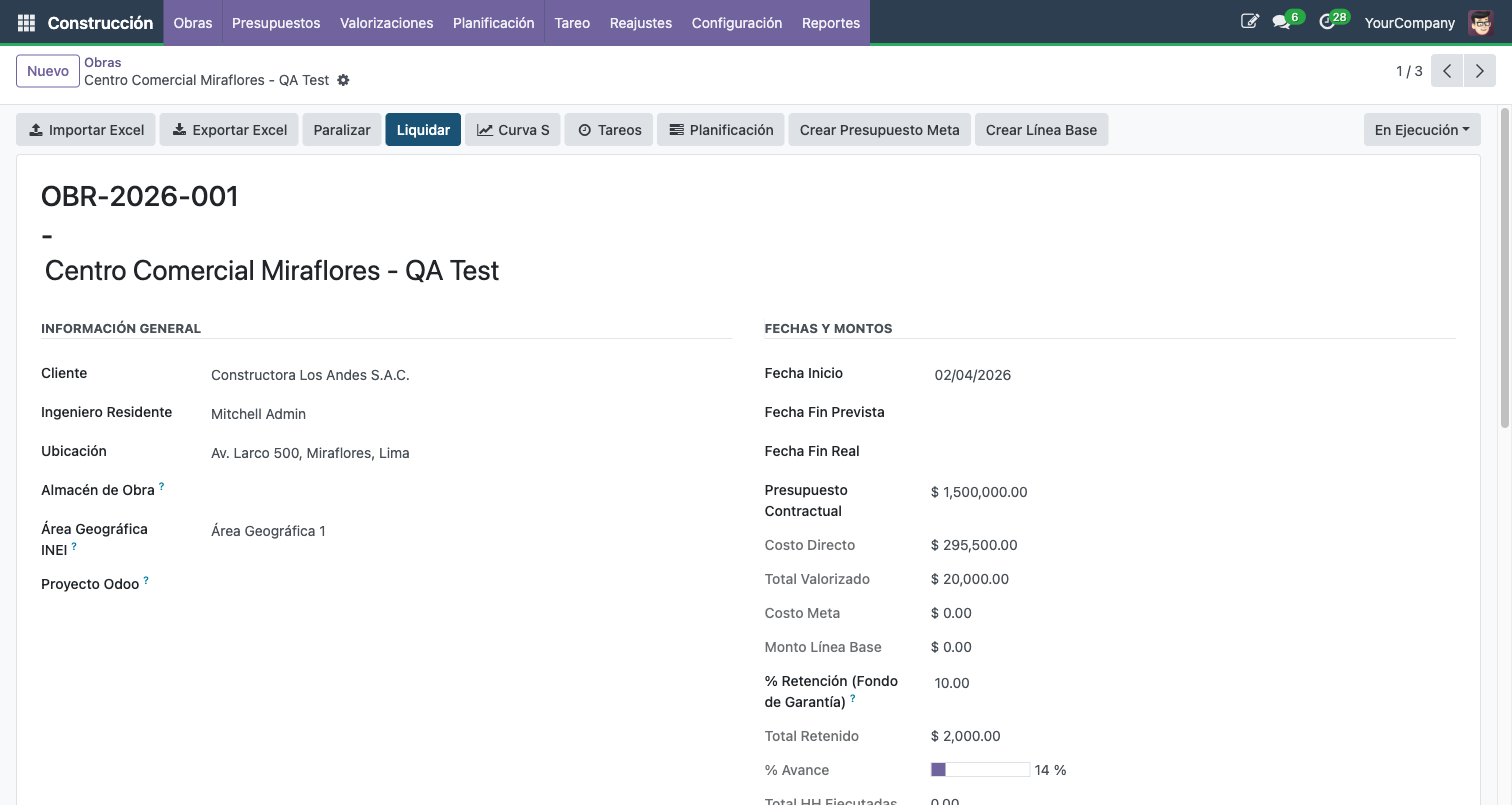
- Borrador → Presupuesto (Confirmar Presupuesto)
- Presupuesto → En Ejecucion (Iniciar Ejecucion)
- En Ejecucion → Paralizada (Paralizar) o Liquidada (Liquidar)
- Liquidada → Cerrada (Cerrar - definitivo, solo lectura)
Registrar avance fisico
Rol: Ingeniero residente
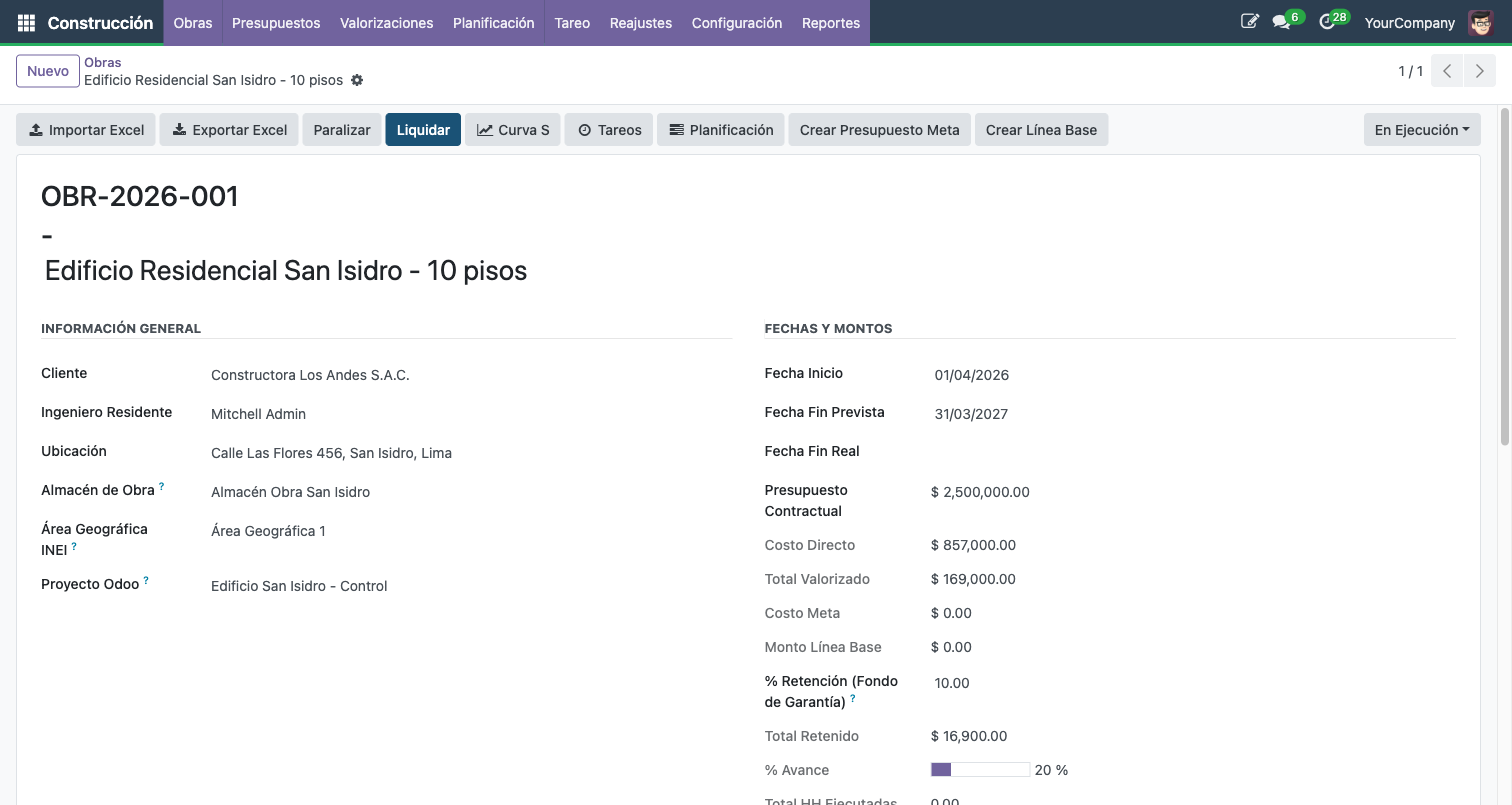
- Abra la obra en estado En Ejecucion
- En la pestana Partidas, edite la columna Metrado Ejecutado
- El % Avance de cada partida y el % global se recalculan automaticamente
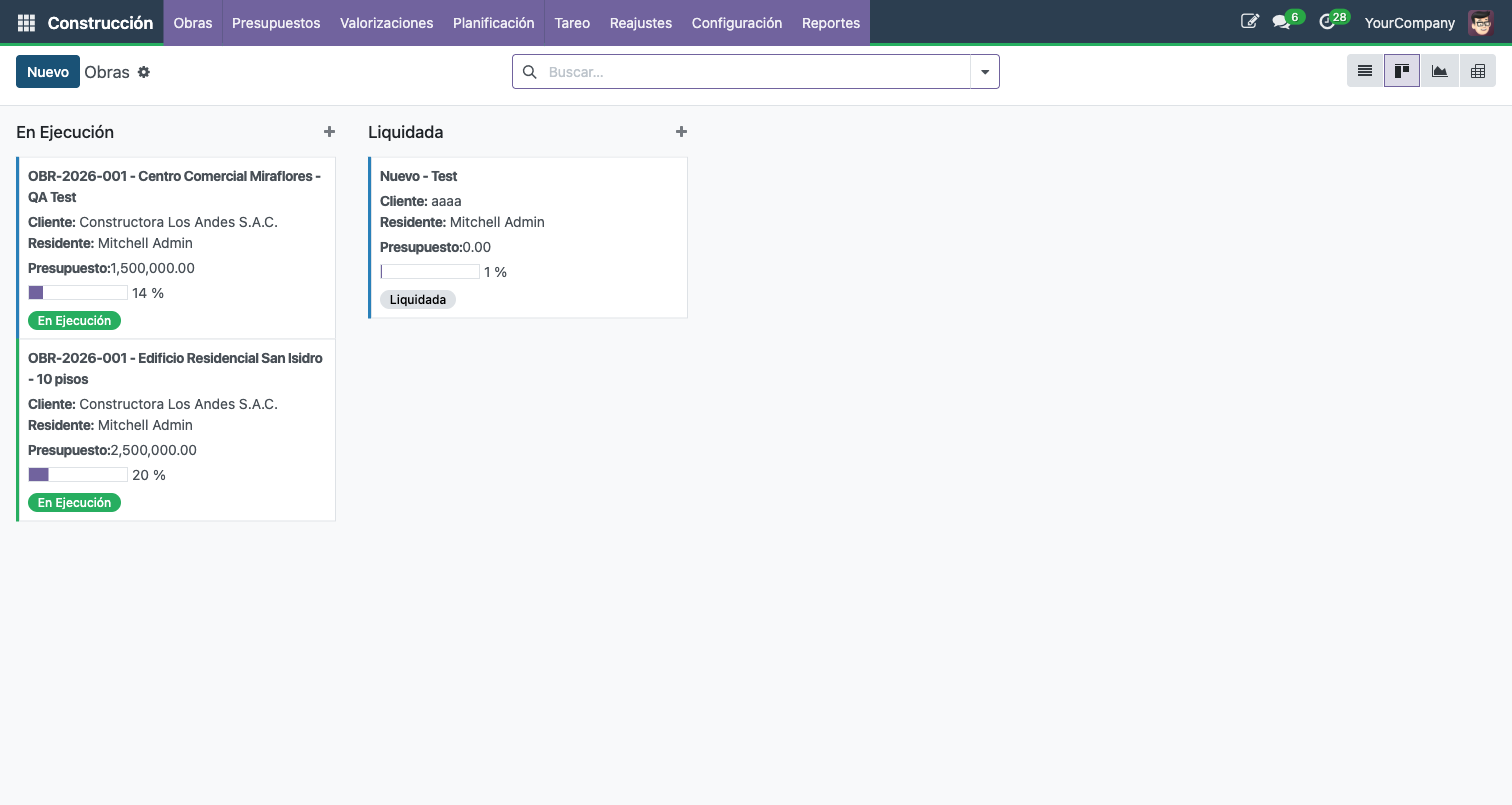
Vista Kanban de obras
Rol: Gerente de operaciones
- En Construccion > Obras, cambie a vista Kanban
- Vea las obras organizadas por columnas segun estado
- Arrastre tarjetas entre columnas para cambiar estados
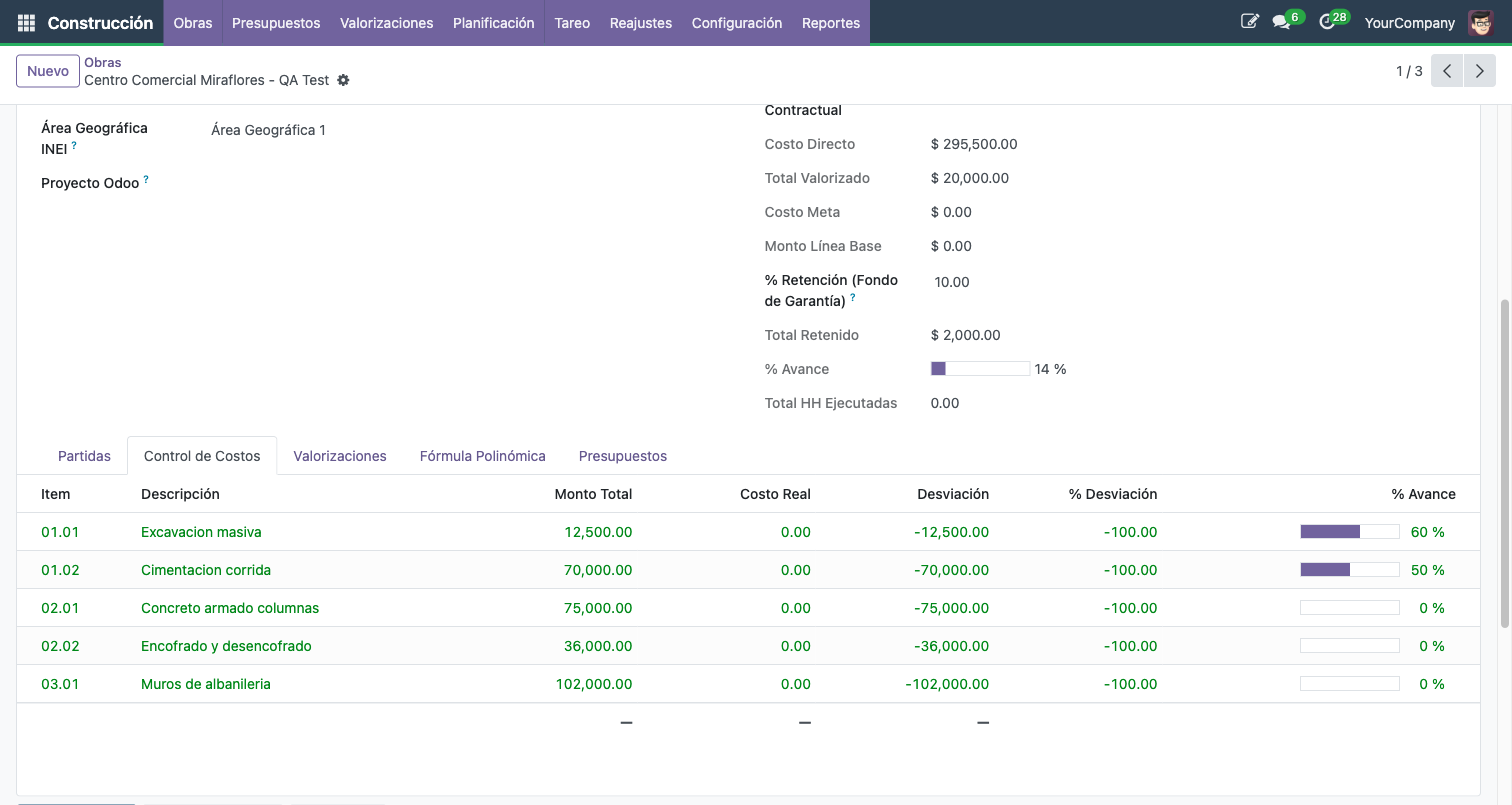
Control de costos
Rol: Gerente de proyecto
- Abra la obra y vaya a la pestana Control de Costos
- Revise: Presupuesto Contractual, Costo Directo, Valorizado Acumulado, Costos Reales, Margen
- Compare % Avance Fisico vs % Avance Financiero
Modulo 2: Valorizaciones
Automatiza la certificacion mensual de avance de obra. Calcula metrados acumulados, aplica retenciones y genera facturas con un clic. Elimina errores manuales y reduce el ciclo de cobranza.
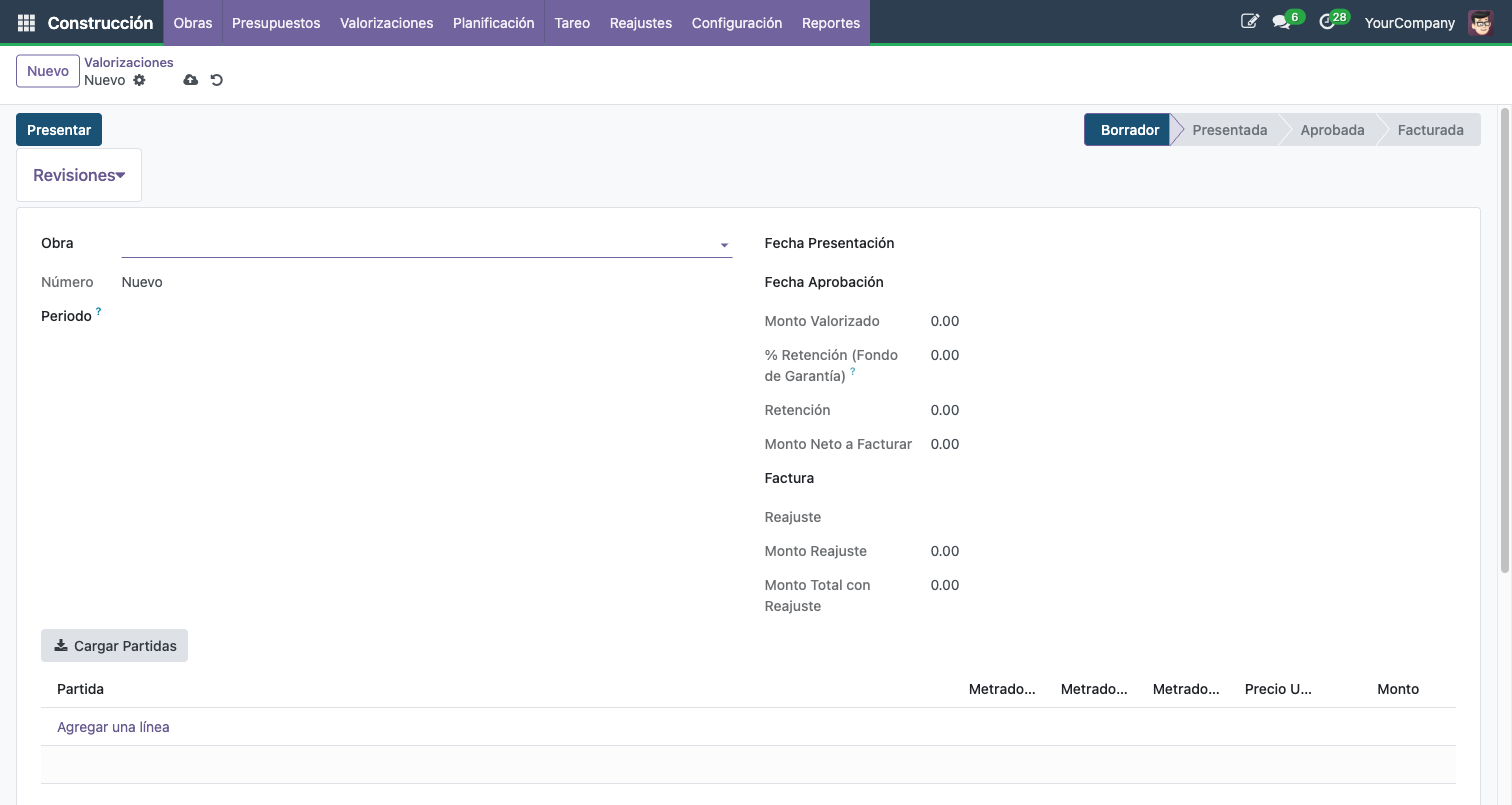
Crear valorizacion mensual
Rol: Ingeniero residente
- Navegue a Construccion > Valorizaciones > Nuevo
- Seleccione la Obra y el Periodo (ej: 2026-04)
- Por cada partida: Metrado Anterior + Metrado Actual
- Metrado Acumulado y Monto se calculan automaticamente
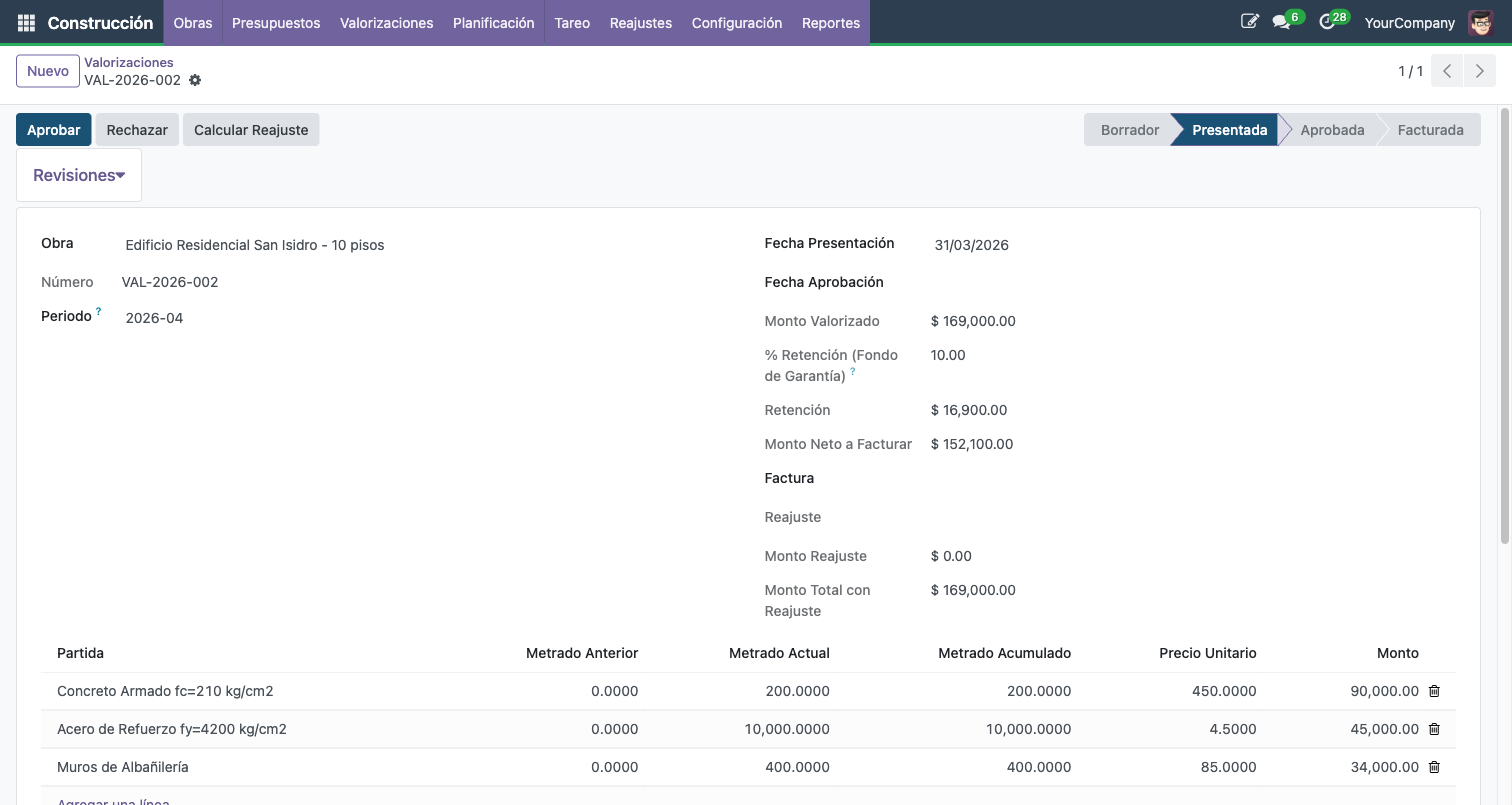
Presentar valorizacion
Rol: Ingeniero residente
- Abra la valorizacion en Borrador
- Verifique metrados y montos
- Clic en Presentar → estado cambia a Presentada
- Se notifica al aprobador. Queda en solo lectura.
Aprobar valorizacion
Rol: Gerente de proyecto
- Filtre valorizaciones por estado Presentada
- Revise metrados, precios y monto total
- Clic en Aprobar → habilita boton Crear Factura
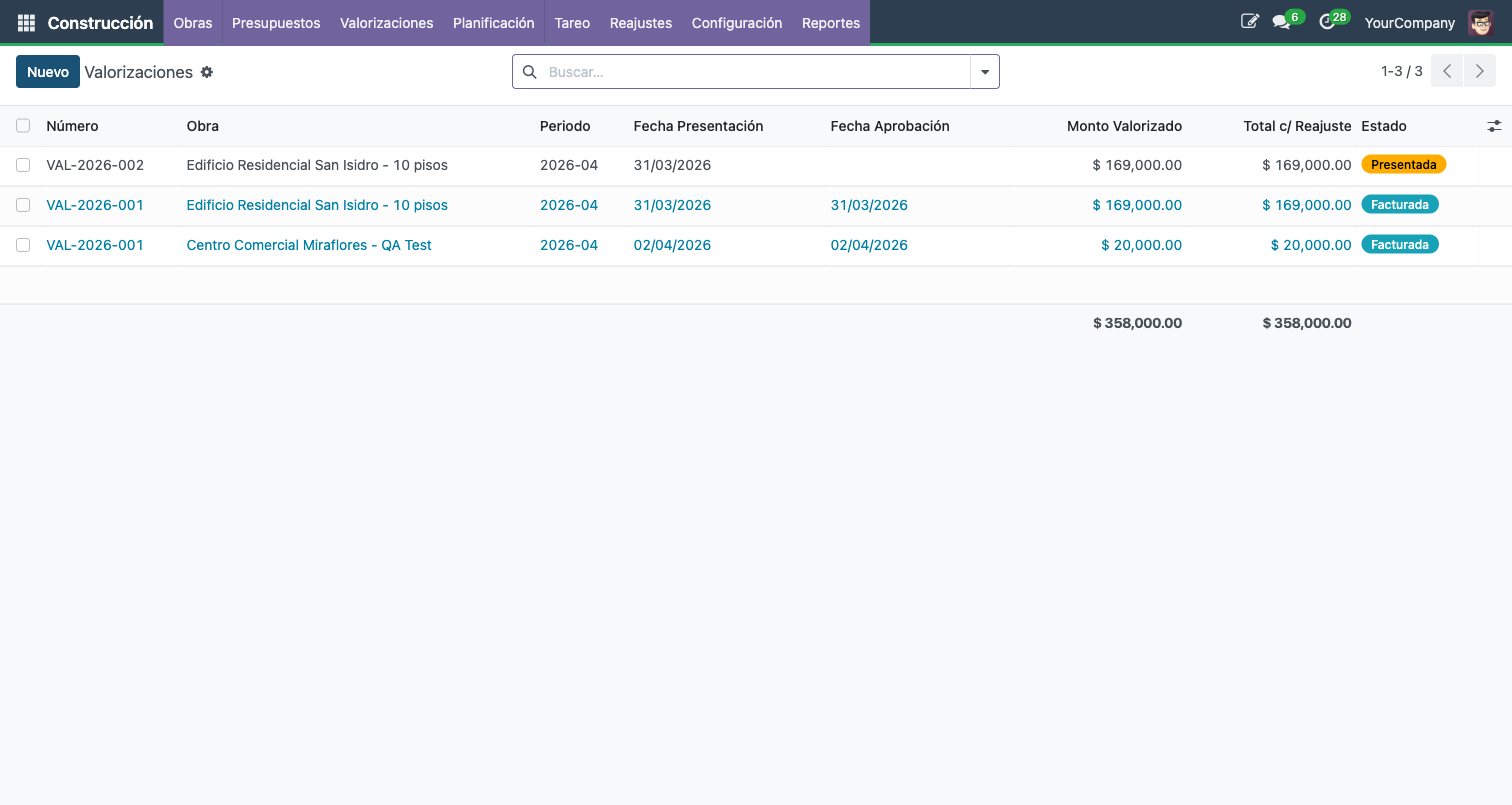
Facturar valorizacion aprobada
Rol: Administrador de contratos
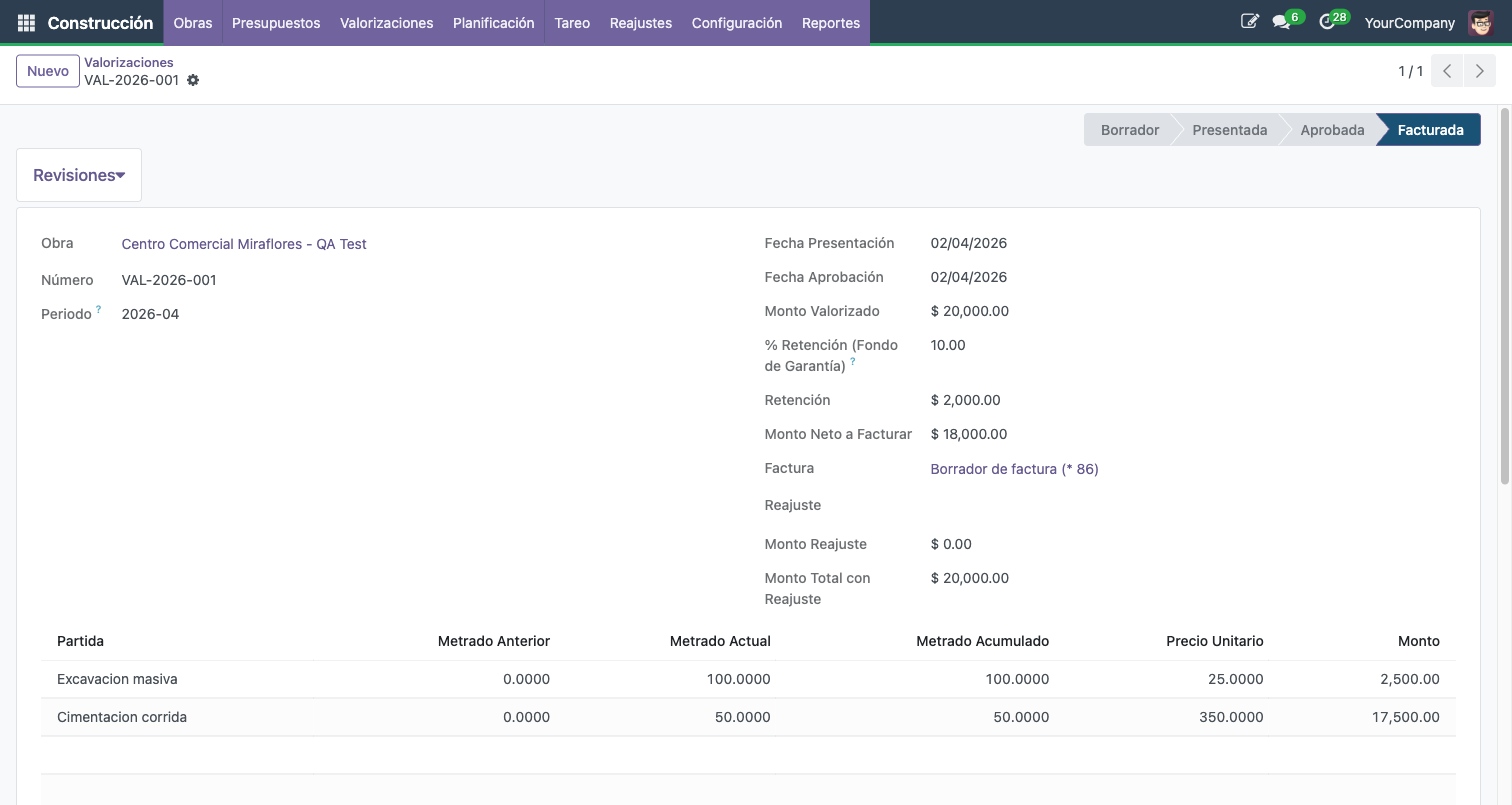
- Abra la valorizacion Aprobada
- Clic en Crear Factura
- Se genera automaticamente factura con el monto valorizado
- La valorizacion cambia a estado Facturada
Rechazar valorizacion
Rol: Gerente de proyecto
- Abra la valorizacion Presentada
- Clic en Rechazar e ingrese el motivo
- El residente recibe notificacion, corrige y vuelve a presentar
Aplicar retenciones
Rol: Administrador de contratos
- En la valorizacion Borrador, revise las deducciones
- Fondo de Garantia: % configurado en la obra (ej: 10%)
- Amortizacion de Adelanto: descuento proporcional
- Monto Neto = Bruto - Retenciones
Modulo 3: Presupuestos
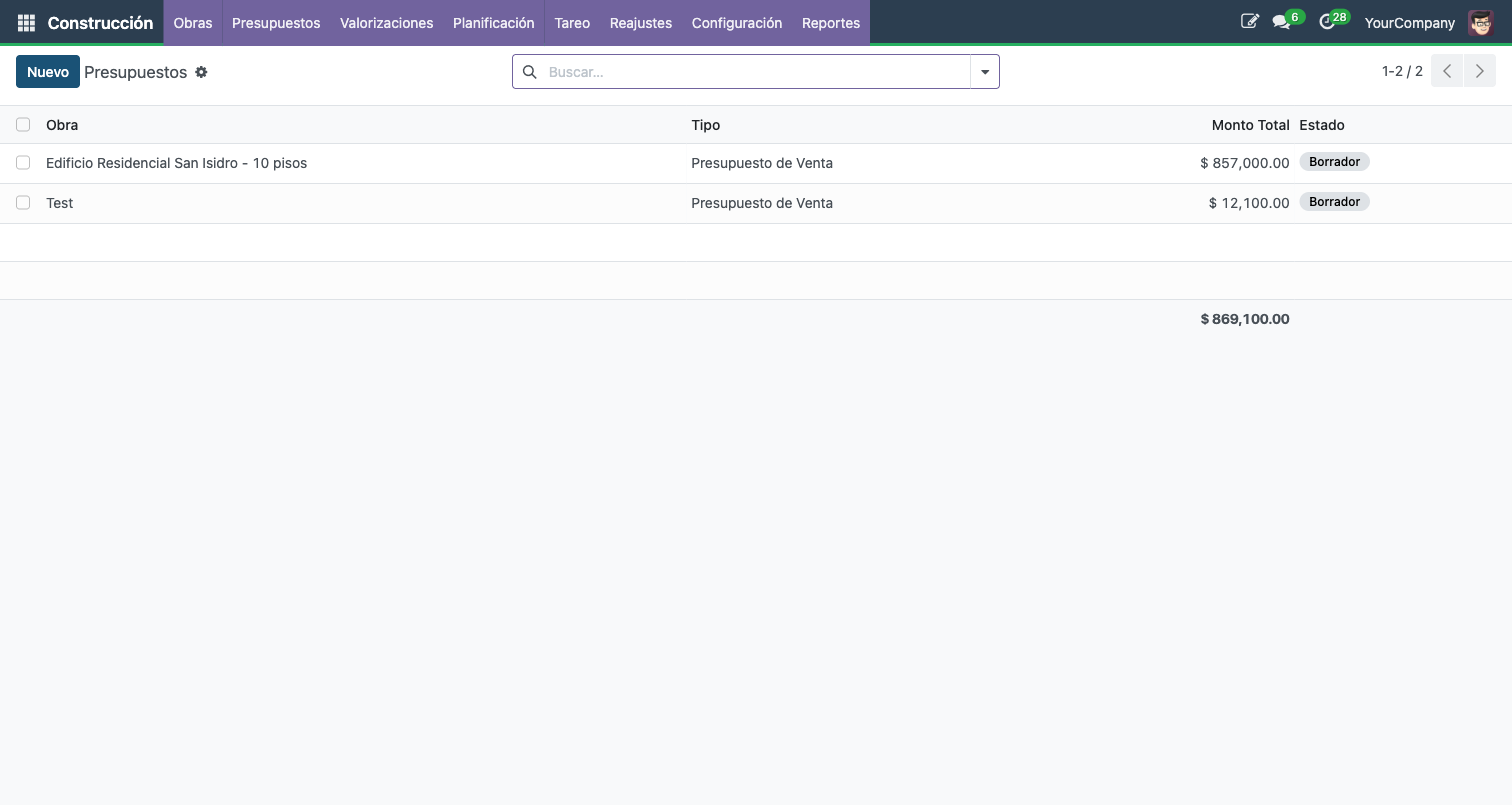
Gestione multiples versiones del presupuesto de cada obra: contractual, meta (objetivo interno) y linea base. Detecte desviaciones antes de que impacten la rentabilidad. Importacion y exportacion Excel para integracion con S10.
Crear presupuesto meta
Rol: Gerente de proyecto
- Abra la obra y clic en Crear Presupuesto Meta
- El sistema copia el presupuesto contractual como base
- Modifique precios y cantidades segun costos reales esperados
- La diferencia contractual vs meta = margen esperado
Crear linea base
Rol: Gerente de proyecto
- Clic en Crear Linea Base en la obra
- Se genera una fotografia inmutable del presupuesto actual
- Util para medir desviaciones vs el plan original
Importar presupuesto desde Excel
Rol: Ingeniero de costos
- En la obra, clic en Importar Excel
- Formato: Col A=Item, B=Descripcion, C=Unidad, D=Metrado, E=P.U.
- El sistema crea automaticamente todas las partidas
Exportar presupuesto a Excel
Rol: Ingeniero de costos
- En la obra, clic en Exportar Excel
- Se descarga .xlsx con datos generales + listado completo de partidas
- Incluye resumen de costos (costo directo, GG, utilidad, IGV)
Modulo 4: Adelantos y Adicionales
Controle adelantos del cliente con amortizacion automatica en cada valorizacion. Gestione adicionales y deductivos con flujo de aprobacion, manteniendo siempre visible el impacto en el presupuesto contractual.
Registrar adelanto de obra
Rol: Administrador de contratos
- En la obra, ubique los campos de adelanto
- Ingrese: Adelanto Directo (%), Fecha de Adelanto
- El monto se calcula automaticamente sobre el contractual
- Se amortiza proporcionalmente en cada valorizacion
Registrar adicionales
Rol: Ingeniero residente
- En la obra, registre el adicional: numero, descripcion, monto
- Incluya partidas adicionales con metrados y precios
- El adicional pasa por flujo de aprobacion
- Aprobado: las partidas se incorporan al presupuesto
Modulo 5: Tareo
Registre la asistencia diaria de obreros con horas normales y extras, asignados a partida especifica. Alimente automaticamente el control de costos de mano de obra y evite sobrecostos laborales.
Registrar tareo diario
Rol: Ingeniero residente
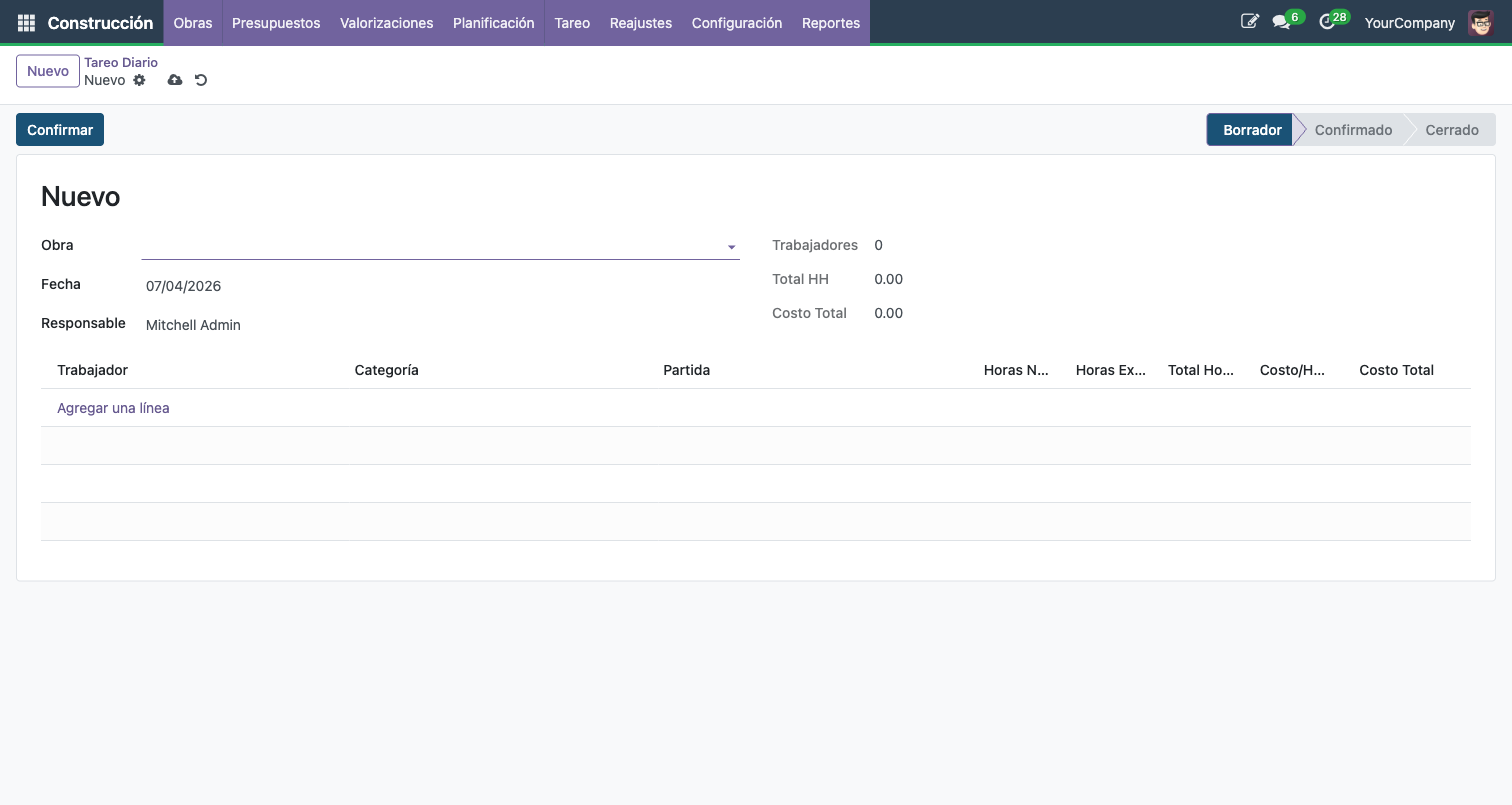
- Construccion > Tareos > Nuevo
- Seleccione Obra y Fecha. Codigo automatico (TAR-2026-001)
- Por cada trabajador: Categoria, Partida, Horas, Horas Extra
- Costo se calcula segun categoria. Confirmar al finalizar.
Modulo 6: Planificacion
Cronograma Gantt interactivo con dependencias, ruta critica y Curva S. Visualice de inmediato si su obra esta adelantada o retrasada, y tome decisiones con datos, no con intuicion.
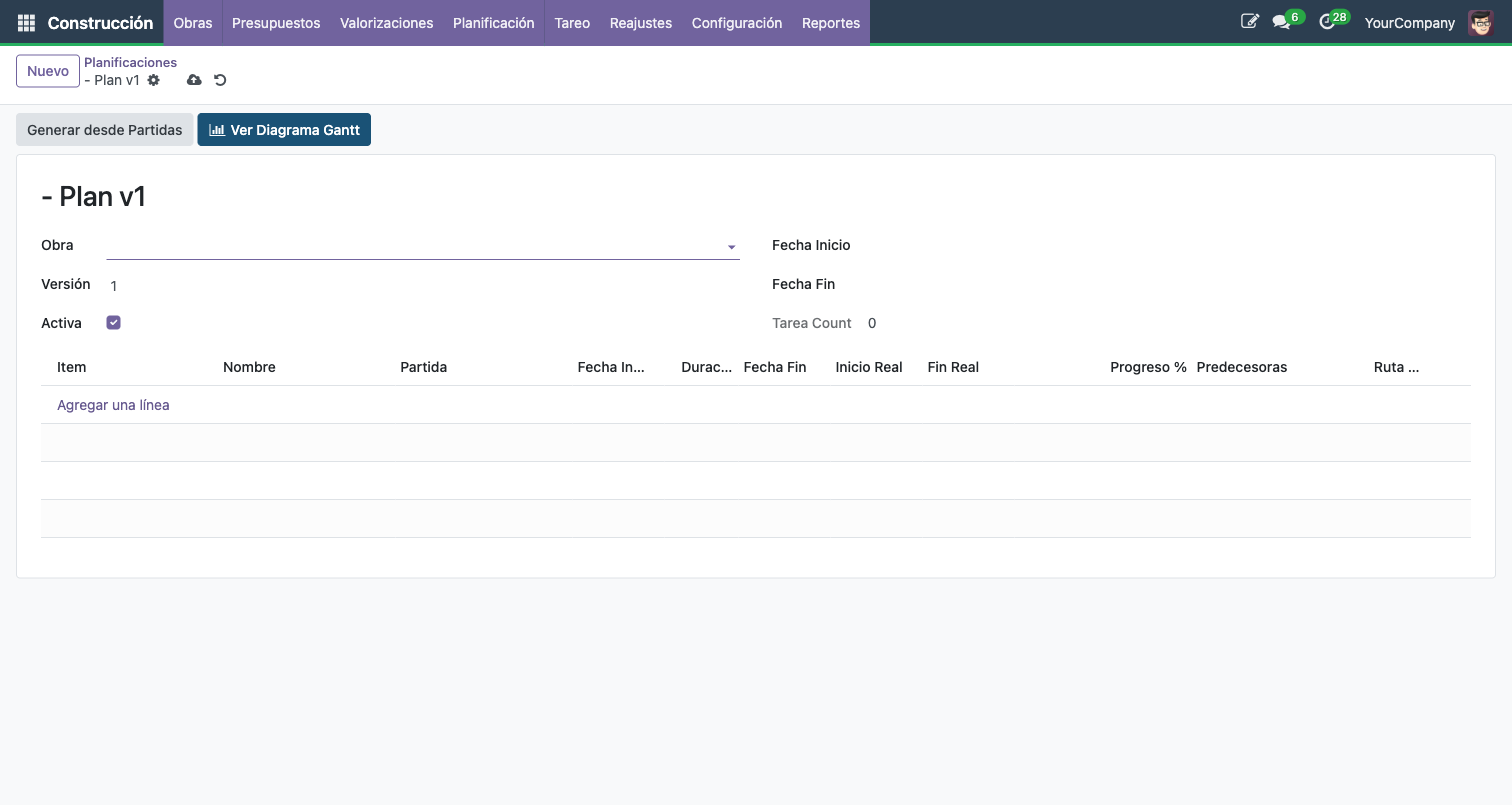
Crear planificacion (Gantt)
Rol: Ingeniero de planificacion
- En la obra, clic en Planificacion
- Configure: Actividad/Partida, Fecha Inicio/Fin, Predecesoras, Recursos
- El sistema genera la vista Gantt automaticamente
- Identifique la ruta critica y actividades sin holgura
Generar Curva S
Rol: Gerente de proyecto
- En la obra, clic en Curva S
- Visualice: Curva Planificada (azul), Real (verde), Proyectada
- Si real esta debajo de planificada: obra retrasada
- Desviacion > 5%: requiere plan de recuperacion
Modulo 7: Facturacion Electronica
Emita facturas, boletas y notas de credito/debito electronicas con formato UBL 2.1 para SUNAT. Firme digitalmente y envie al OSE en un solo clic. Cumpla con la normativa sin salir del ERP.
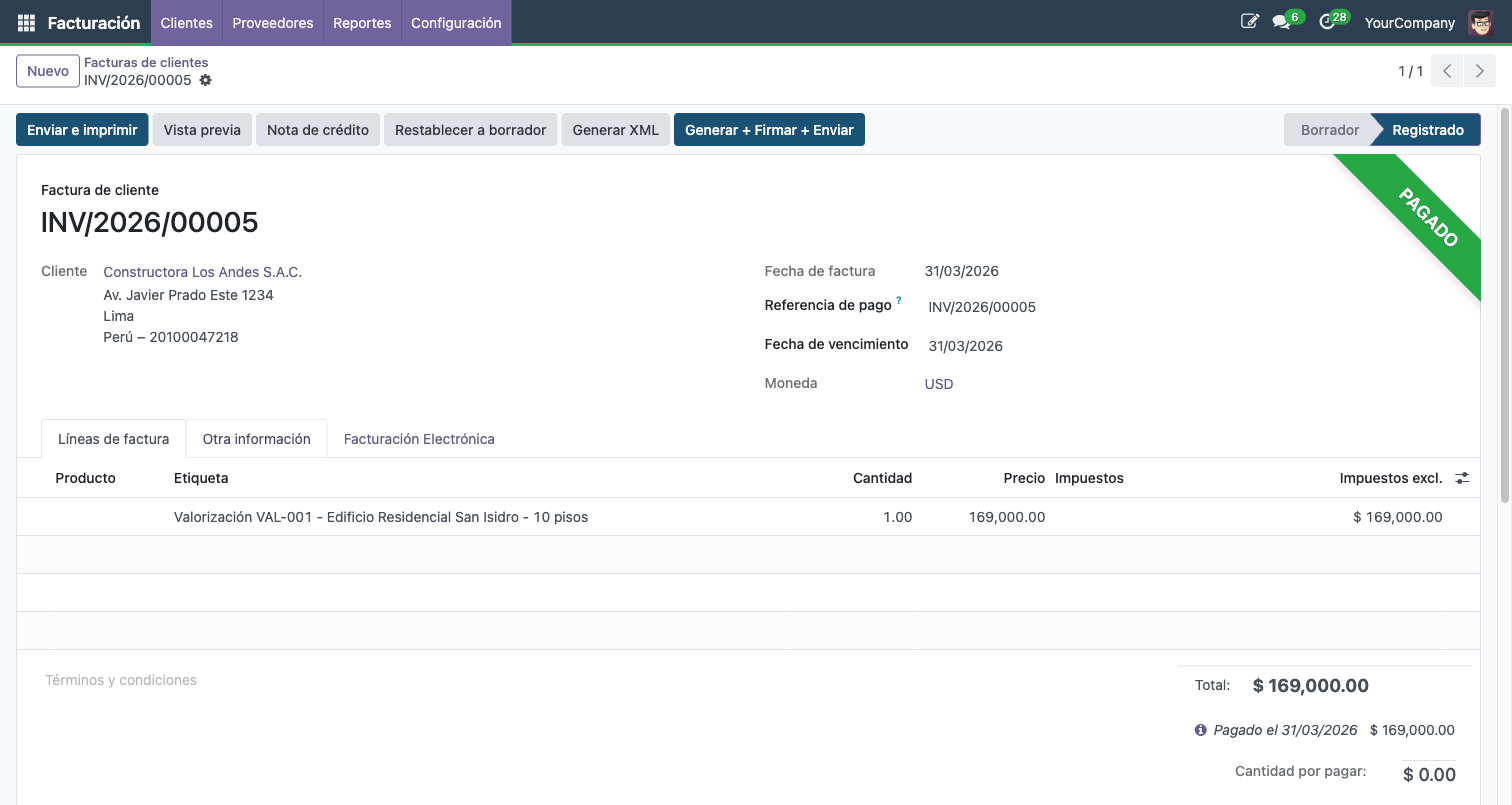
Generar factura electronica
Rol: Contador
- En Facturacion > Clientes > Facturas, ubique la factura
- Verifique: Tipo de Documento, RUC/DNI, Tipo de Operacion
- Clic en Generar XML (formato UBL 2.1)
Firmar y enviar a SUNAT
Rol: Contador
- Use el boton Generar + Firmar + Enviar (recomendado)
- El sistema firma con certificado PFX y envia al OSE/SUNAT
- Verifique el estado: Aceptada, Rechazada, Con observaciones
- Descargue XML y CDR como respaldo
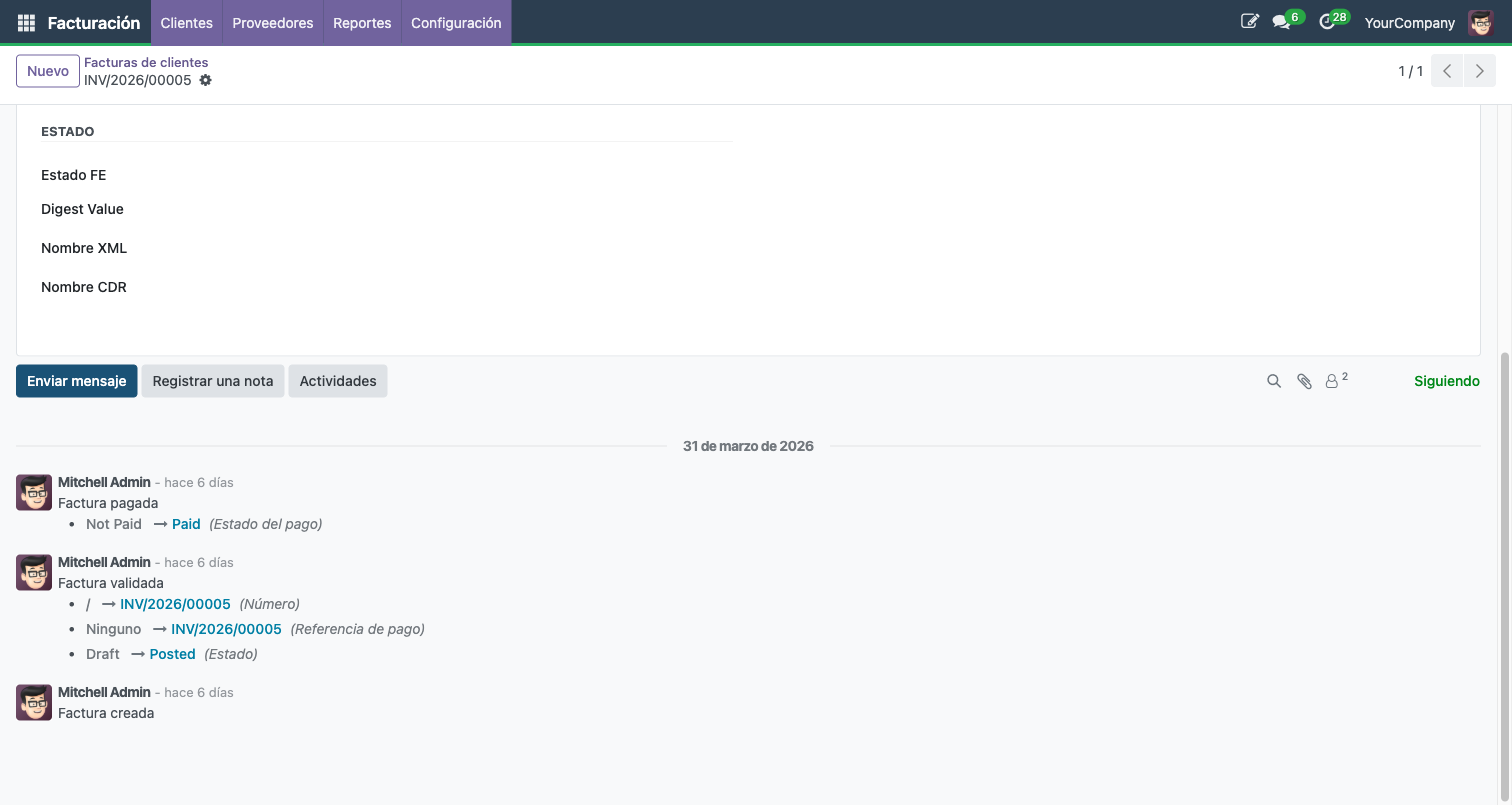
Consultar estado de comprobante
Rol: Contador
- Abra la factura, pestana Facturacion Electronica
- Revise: Estado FE, Digest Value, Nombre XML, Nombre CDR
- Puede verificar autenticidad en el portal de SUNAT
Modulo 8: Compras
Ordenes de compra vinculadas directamente a obra y partida. Sepa exactamente cuanto gasta en materiales por proyecto y detecte sobrecostos antes de que afecten su margen.
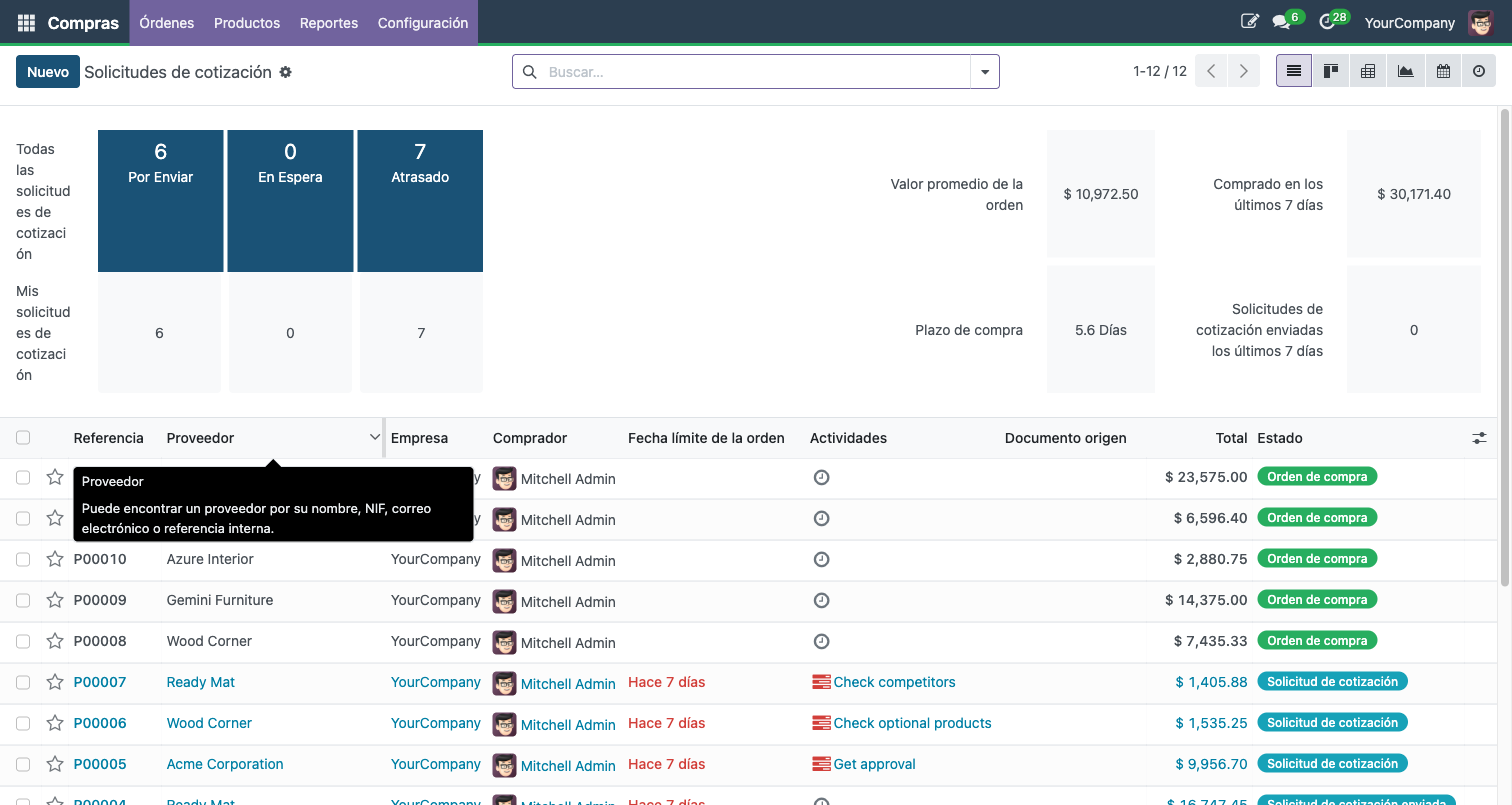
Crear OC vinculada a obra
Rol: Jefe de logistica
- Compras > Ordenes > Nuevo
- Seleccione Proveedor y Obra
- Agregue productos con cantidad, precio y Partida destino
- Confirmar genera recepcion pendiente automaticamente
Modulo 9: Formula Polinomica
Calcule el reajuste de precios obligatorio para obras publicas segun D.S. 011-79-VC. Ingrese indices INEI y obtenga el factor K automaticamente. Evite errores en el calculo que cuestan miles de soles.
Calcular reajuste por formula polinomica
Rol: Ingeniero de costos
- Construccion > Formula Polinomica, seleccione la obra
- Configure monomios: tipo de insumo, coeficiente de incidencia, indice INEI
- Verifique que los coeficientes sumen 1.00
- Ingrese indices base y de reajuste, clic en Calcular
- K > 1: reajuste a favor del contratista. K < 1: a favor del propietario
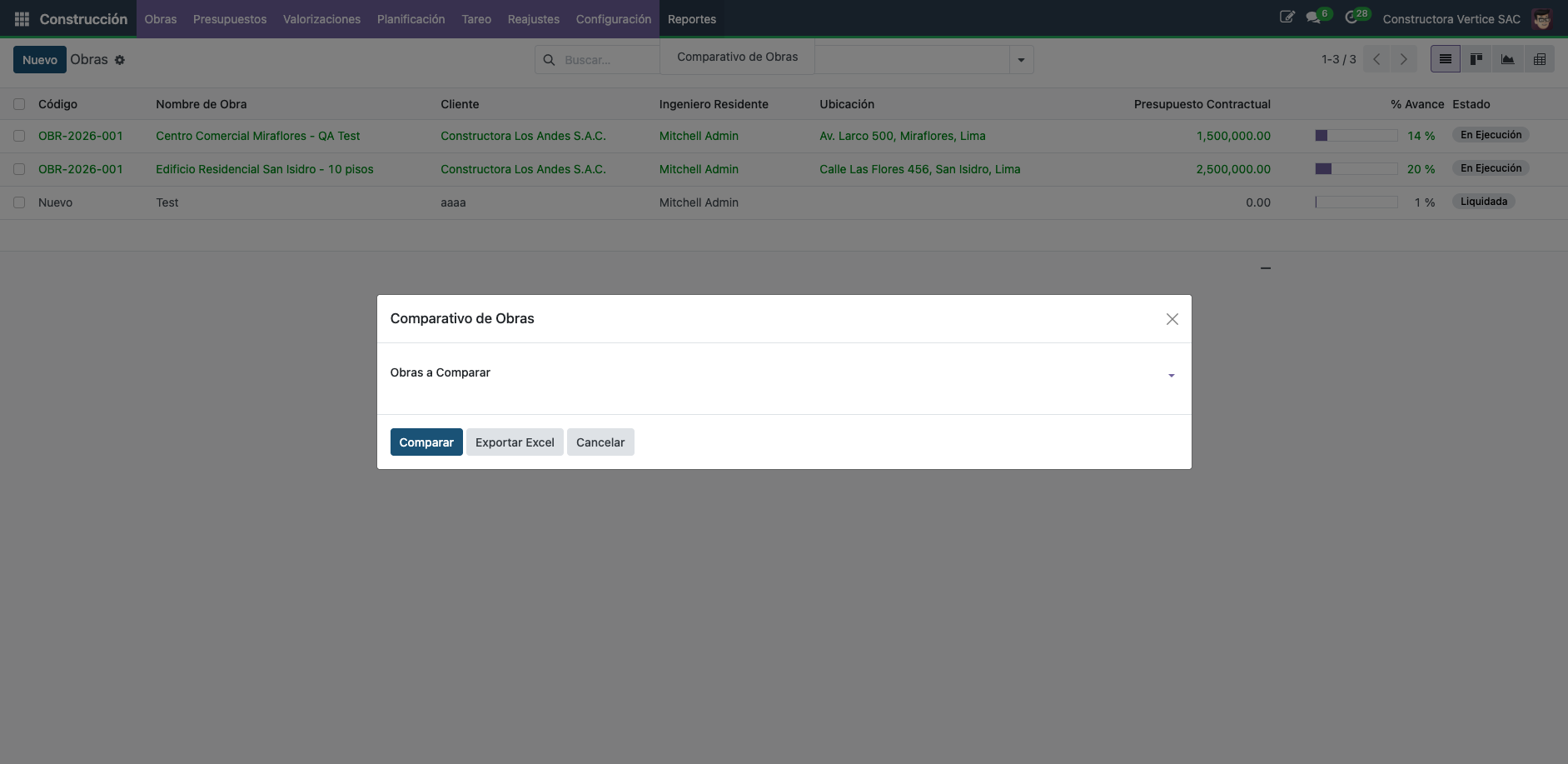
Modulo 10: Comparativo de Obras
Compare precios unitarios entre multiples proyectos para detectar desviaciones y optimizar costos. Identifique patrones de sobrecosto y negocie mejores precios con datos historicos reales.
Comparar presupuestos entre obras
Rol: Gerente de operaciones
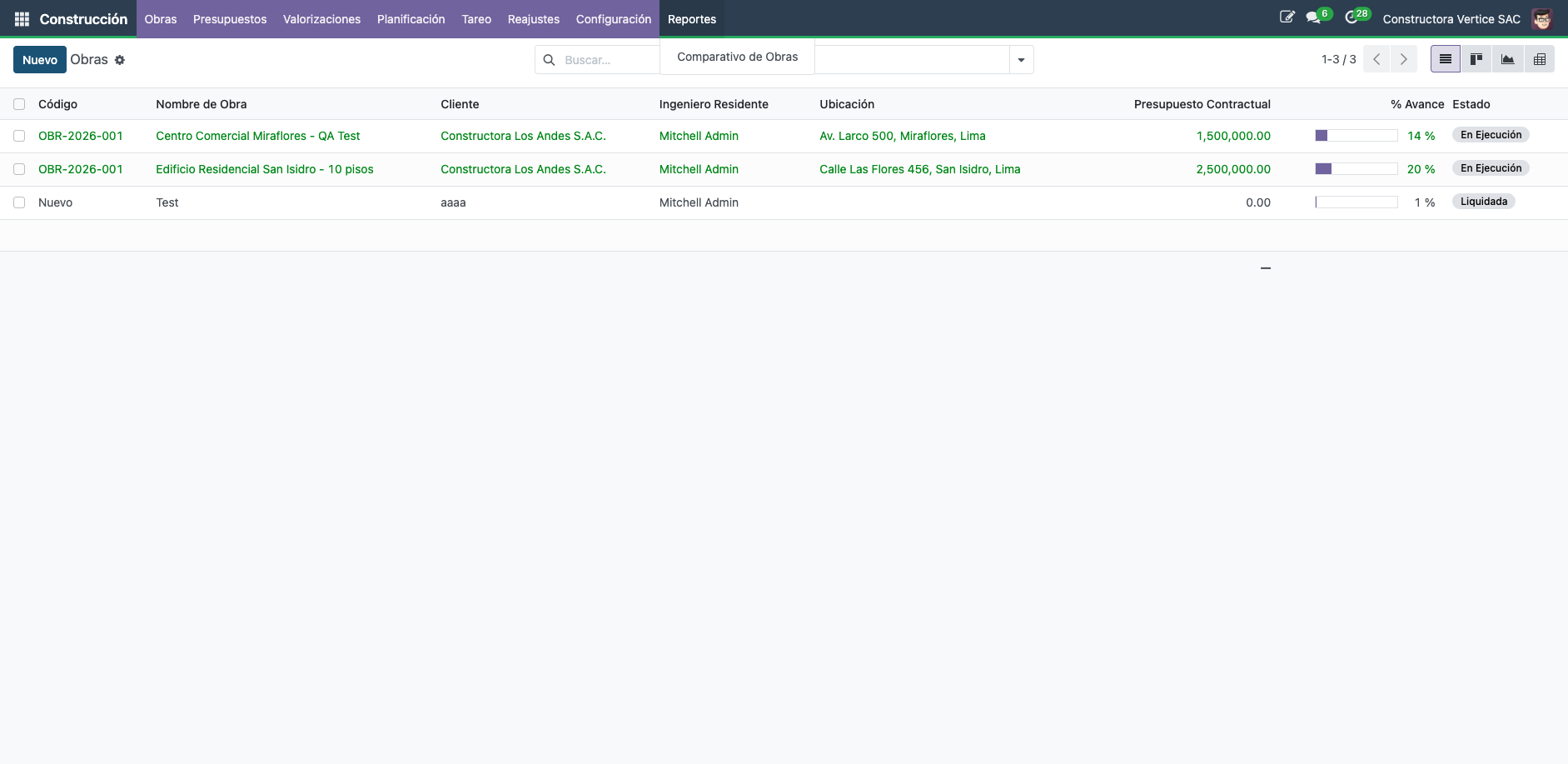
- Navegue a Construccion > Comparativo de Obras
- Seleccione dos o mas obras a comparar
- Revise la tabla comparativa de precios unitarios por partida
- Identifique desviaciones y exporte el reporte
Modulo 11: Portal de Proveedores
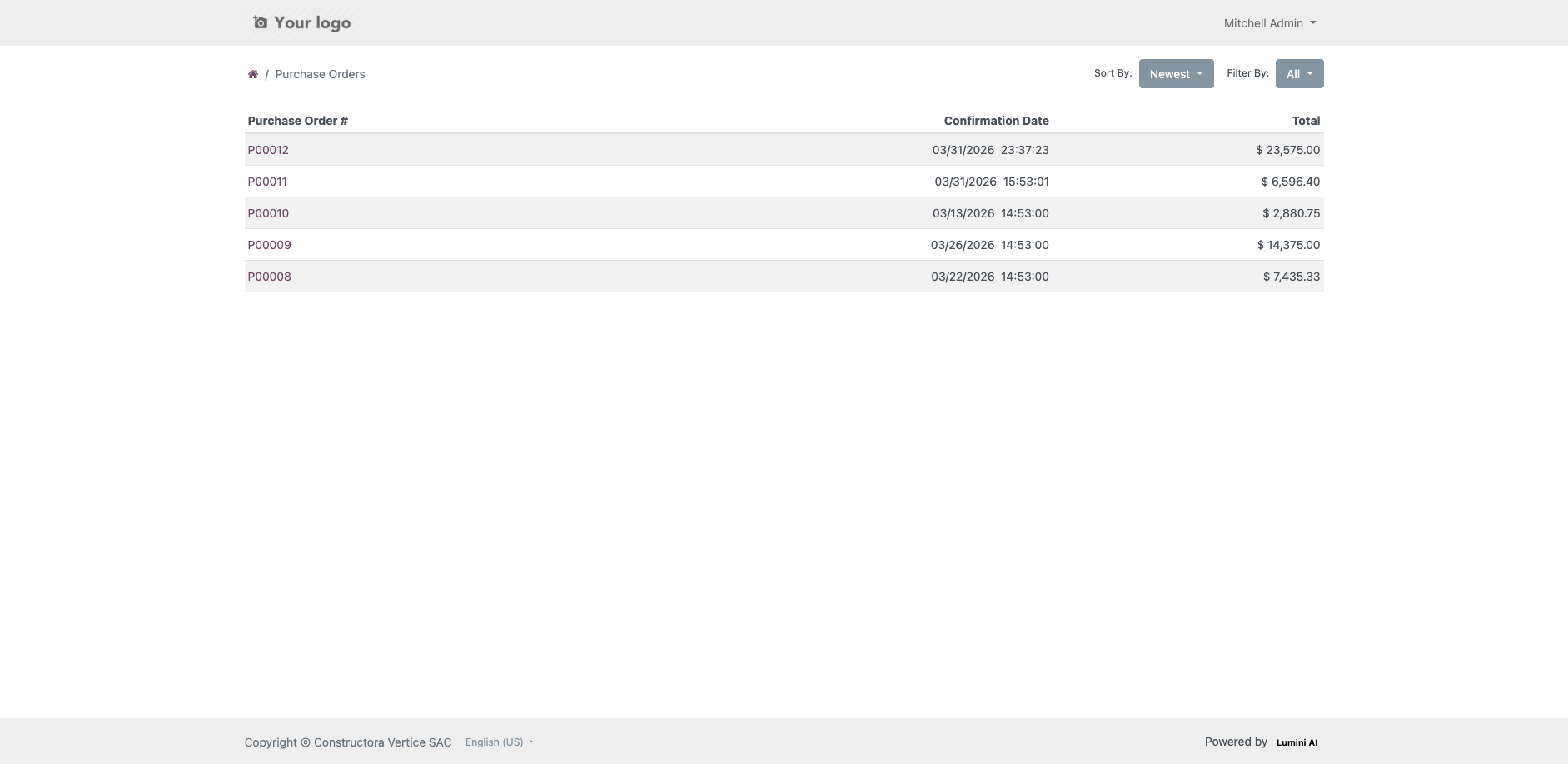
Acceso web para que sus proveedores consulten ordenes de compra, confirmen entregas y agreguen notas. Reduzca llamadas y correos, y mantenga toda la comunicacion centralizada.
Acceder al portal de proveedor
Rol: Proveedor
- Ingrese al portal web con sus credenciales de proveedor
- Visualice sus ordenes de compra pendientes y confirmadas
- Confirme entregas y agregue notas o documentos adjuntos
- Consulte el historial de transacciones con la empresa
Modulo 12: Aprobaciones Multinivel
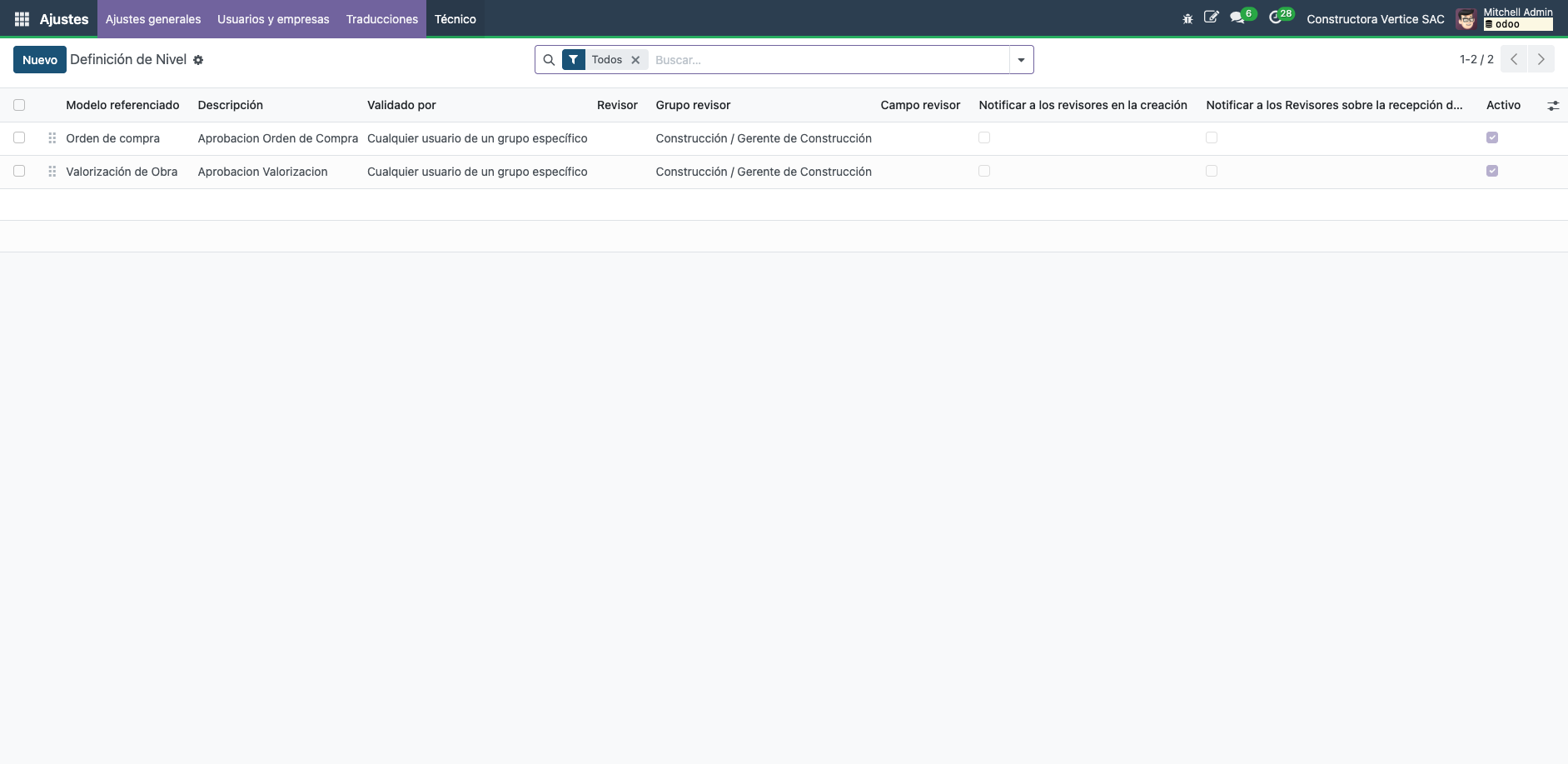
Configure niveles de aprobacion por monto y tipo de documento para ordenes de compra y valorizaciones. Garantice que ningun gasto se ejecute sin las firmas requeridas.
Configurar niveles de aprobacion
Rol: Administrador del sistema
- Navegue a Configuracion > Aprobaciones
- Defina niveles: monto minimo, monto maximo, aprobador
- Asigne tipos de documento: OC, Valorizacion, etc.
- Active el flujo y verifique con una prueba
Modulo 13: Contabilidad
Plan contable peruano, libro mayor, balance de comprobacion, reportes tributarios y conciliacion bancaria. Toda la contabilidad de su constructora integrada con obras, compras y facturacion.
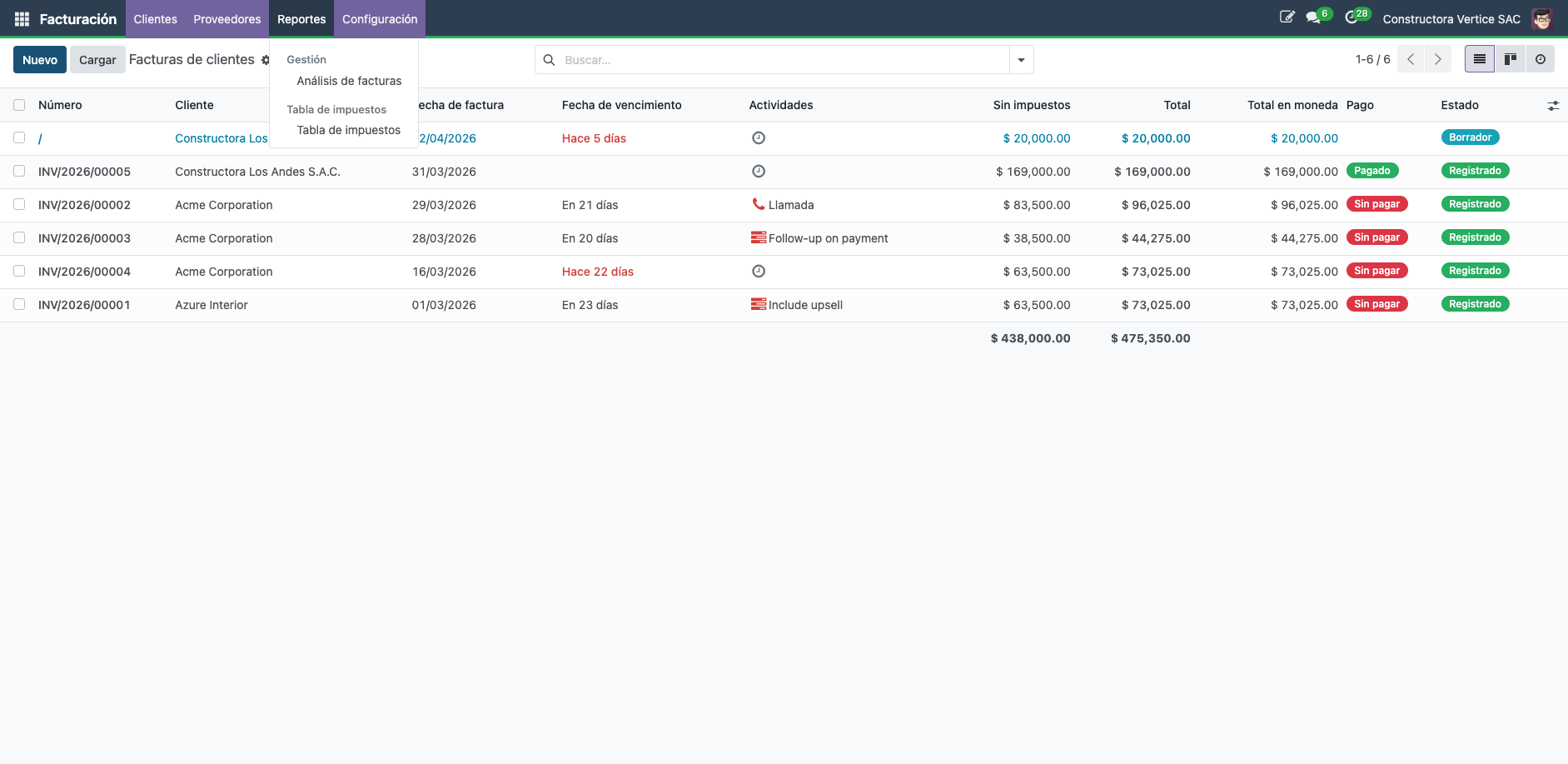
Consultar reportes financieros
Rol: Contador
- Navegue a Contabilidad > Reportes
- Seleccione: Balance General, Estado de Resultados o Libro Mayor
- Filtre por periodo, cuenta contable o centro de costo
- Exporte a Excel o PDF segun necesidad
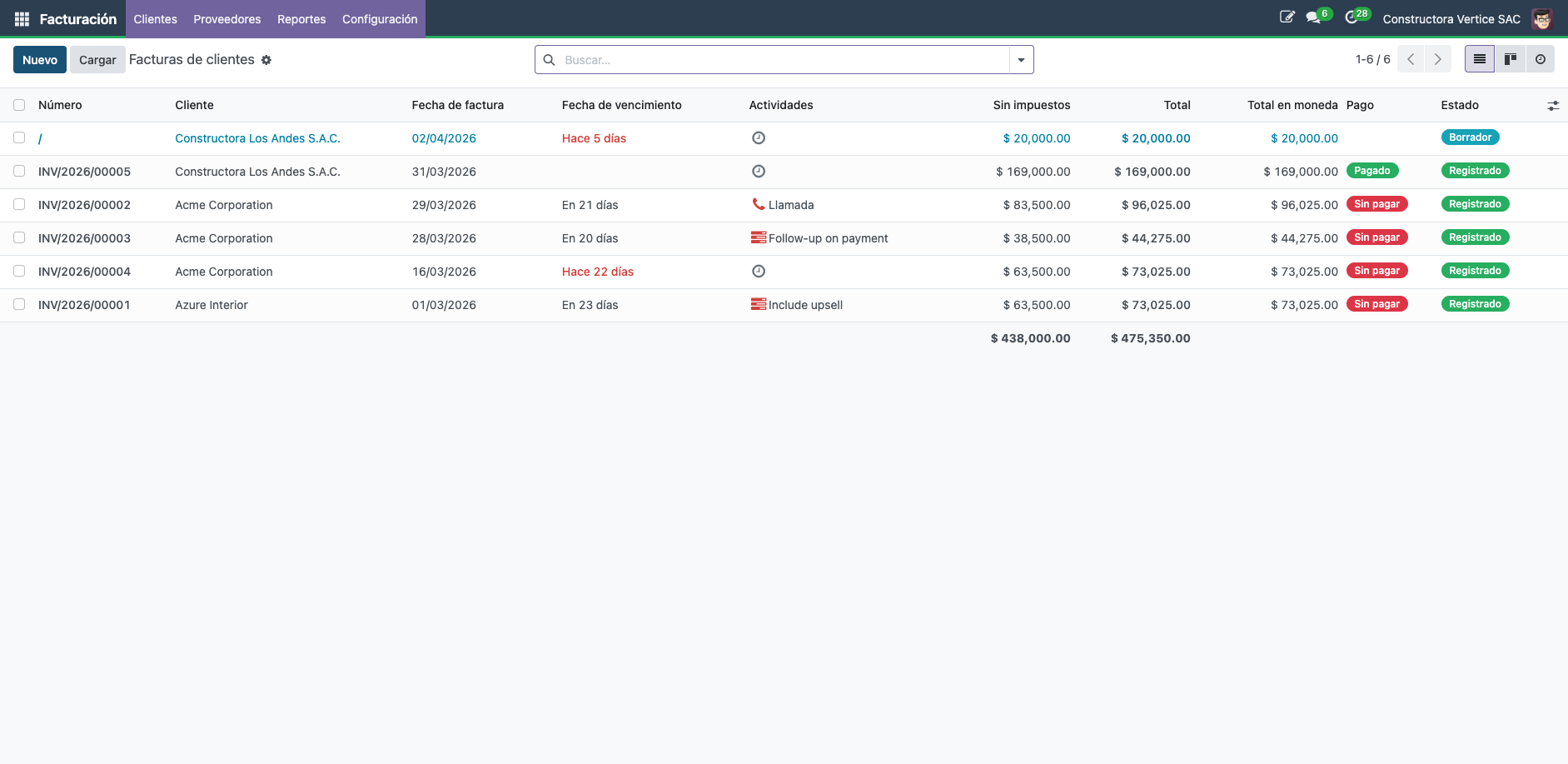
Conciliar banco
Rol: Contador
- Navegue a Contabilidad > Bancos y seleccione la cuenta
- Importe el extracto bancario (formato Excel o CSV)
- El sistema sugiere conciliaciones automaticas por monto y referencia
- Confirme o ajuste manualmente las partidas pendientes
Modulo 14: Tesoreria
Controle pagos pendientes, vencimientos y saldos por antigueedad. Anticipe problemas de flujo de caja con reportes de cuentas por pagar y estados de cuenta de proveedores.
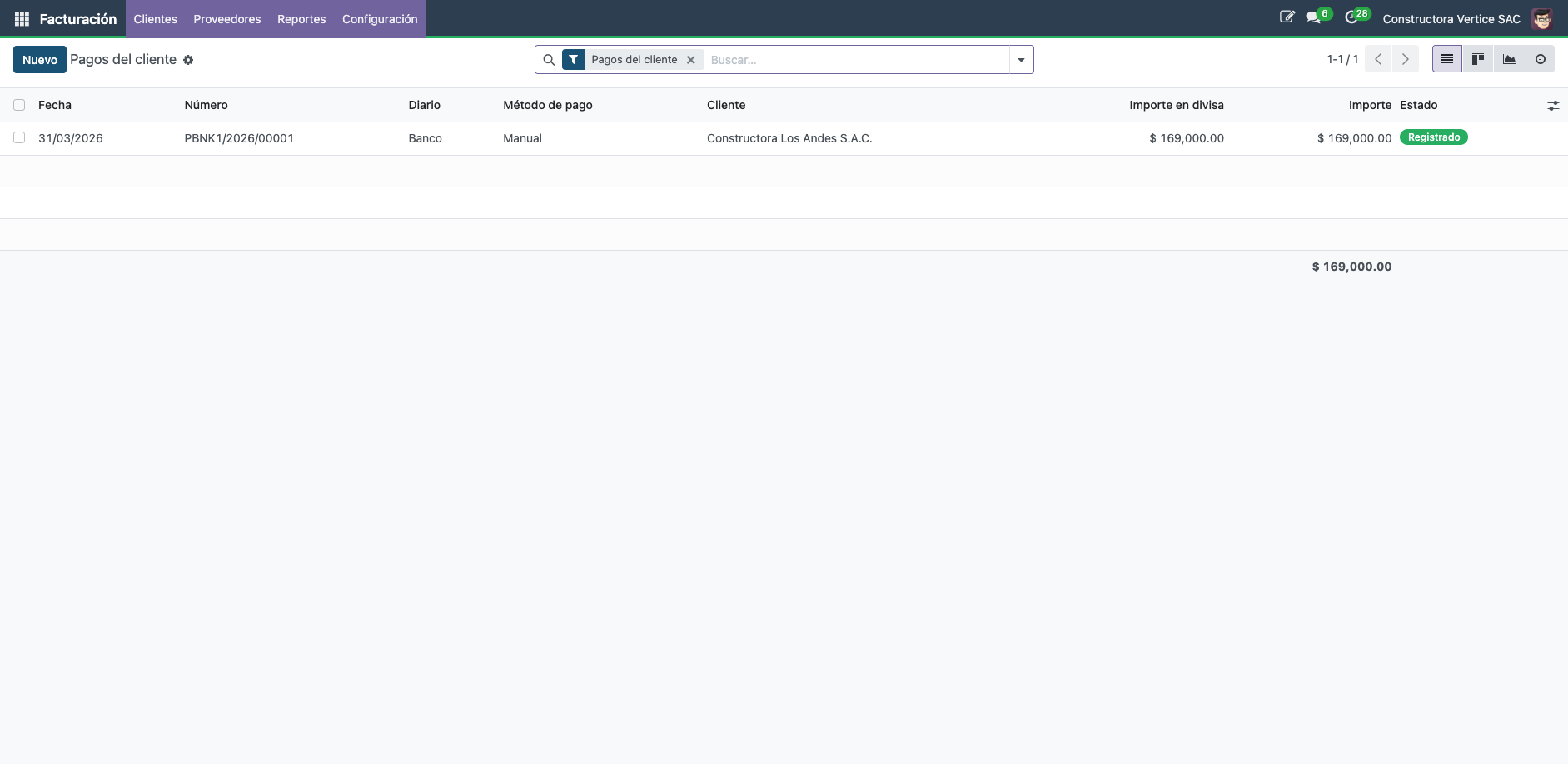
Gestionar pagos y vencimientos
Rol: Tesorero
- Navegue a Contabilidad > Proveedores > Pagos
- Revise las facturas pendientes ordenadas por vencimiento
- Seleccione las facturas a pagar y registre el pago
- El sistema actualiza automaticamente el saldo del proveedor
Modulo 15: Almacenes
Almacen dedicado por obra con recepcion de materiales, transferencias internas y control de stock. Sepa exactamente que materiales tiene en cada proyecto y evite compras duplicadas.
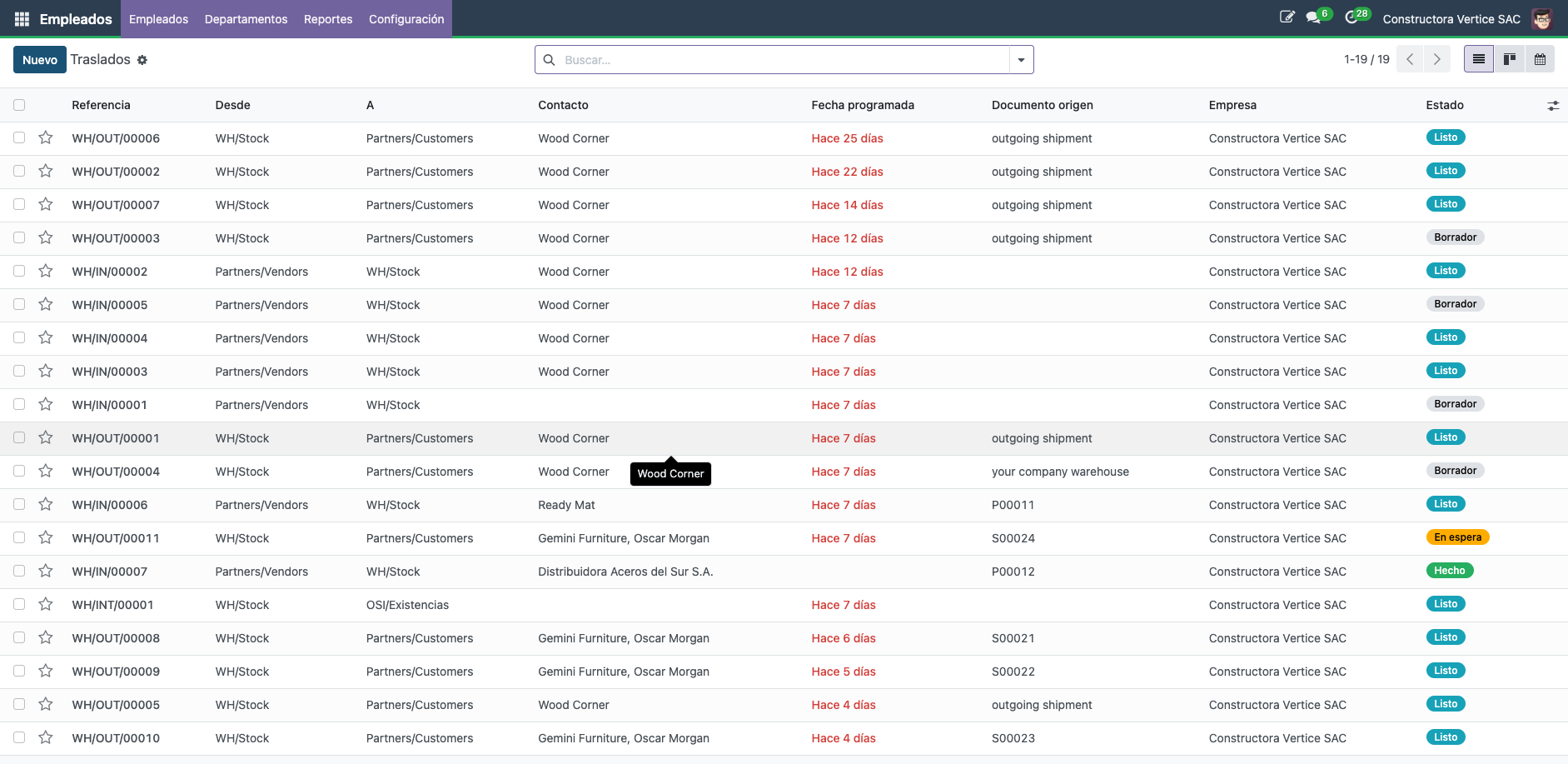
Gestionar almacen de obra
Rol: Almacenero
- Navegue a Inventario > Operaciones > Recepciones
- Seleccione la recepcion pendiente asociada a la OC de obra
- Verifique cantidades recibidas vs solicitadas
- Valide la recepcion para actualizar el stock del almacen de obra
Modulo 16: Nominas
Calculo de planillas con estructuras salariales configurables, boletas de pago y cumplimiento de normativa laboral peruana. Integrado con el tareo diario para costeo automatico.
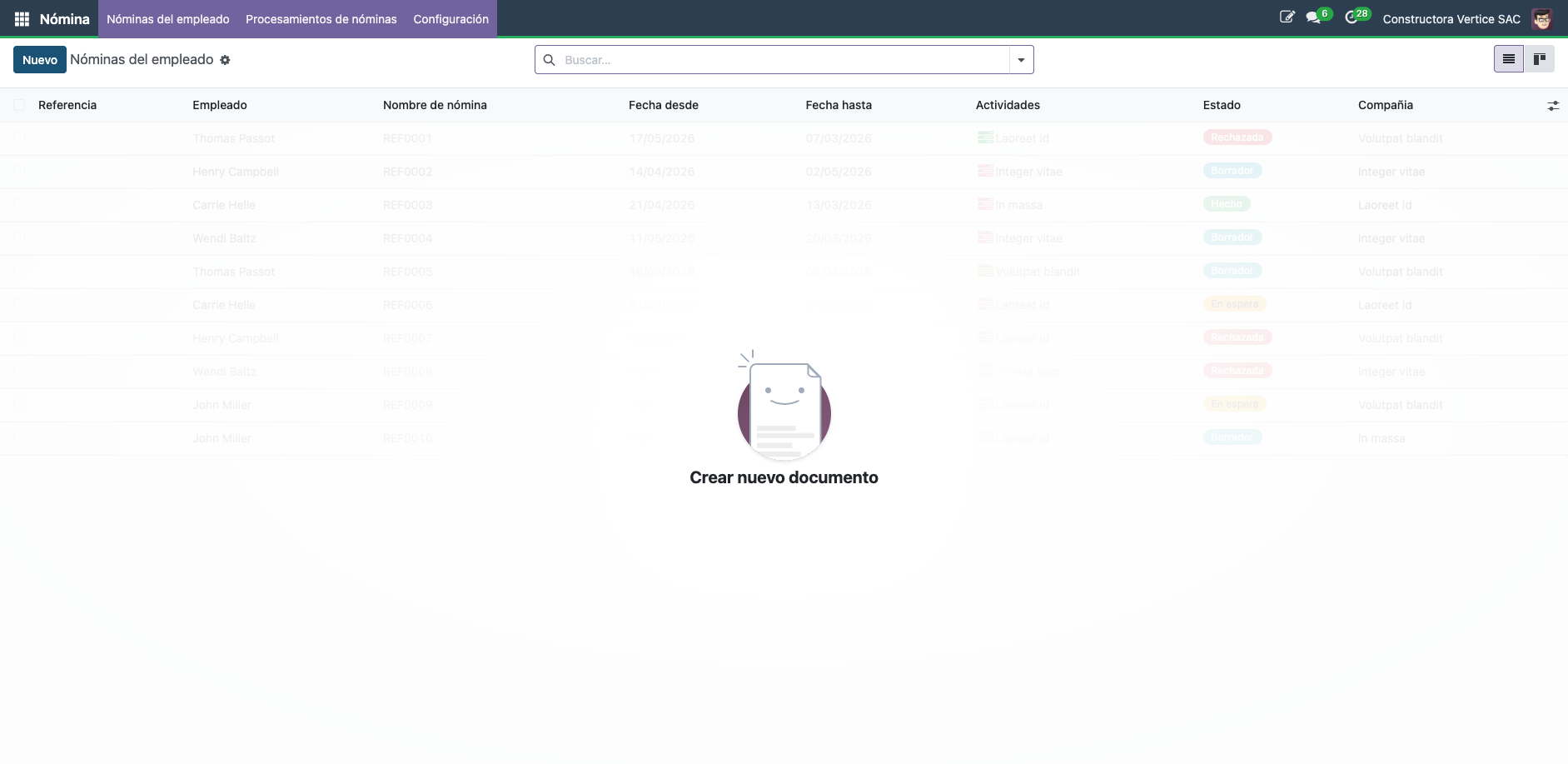
Calcular planilla
Rol: Jefe de recursos humanos
- Navegue a Nominas > Lotes de Nomina > Nuevo
- Seleccione el periodo y los empleados a procesar
- El sistema calcula automaticamente: basico, horas extra, deducciones
- Revise, confirme y genere las boletas de pago
Modulo 17: Reportes PDF
Reportes profesionales en PDF para valorizaciones, presupuestos y facturas electronicas con formato SUNAT. Listos para imprimir, firmar y presentar al cliente o supervisor.
Imprimir valorizacion PDF
Rol: Ingeniero residente
- Abra la valorizacion aprobada o facturada
- Clic en Imprimir > Valorizacion PDF
- El reporte incluye: datos de obra, periodo, metrados por partida, montos y firmas
- Descargue o envie por email directamente
Imprimir factura SUNAT
Rol: Contador
- Abra la factura electronica enviada a SUNAT
- Clic en Imprimir > Factura Electronica
- El PDF incluye datos fiscales, detalle, IGV, codigo QR y hash
- Cumpla con el formato exigido por SUNAT para representacion impresa
Modulo 18: Personalizacion por Cliente
Campos y flujos personalizados por empresa sin afectar a otros clientes. Adapte el ERP a los procesos especificos de su constructora sin desarrollo a medida costoso.
Campos personalizados por empresa
Rol: Administrador del sistema
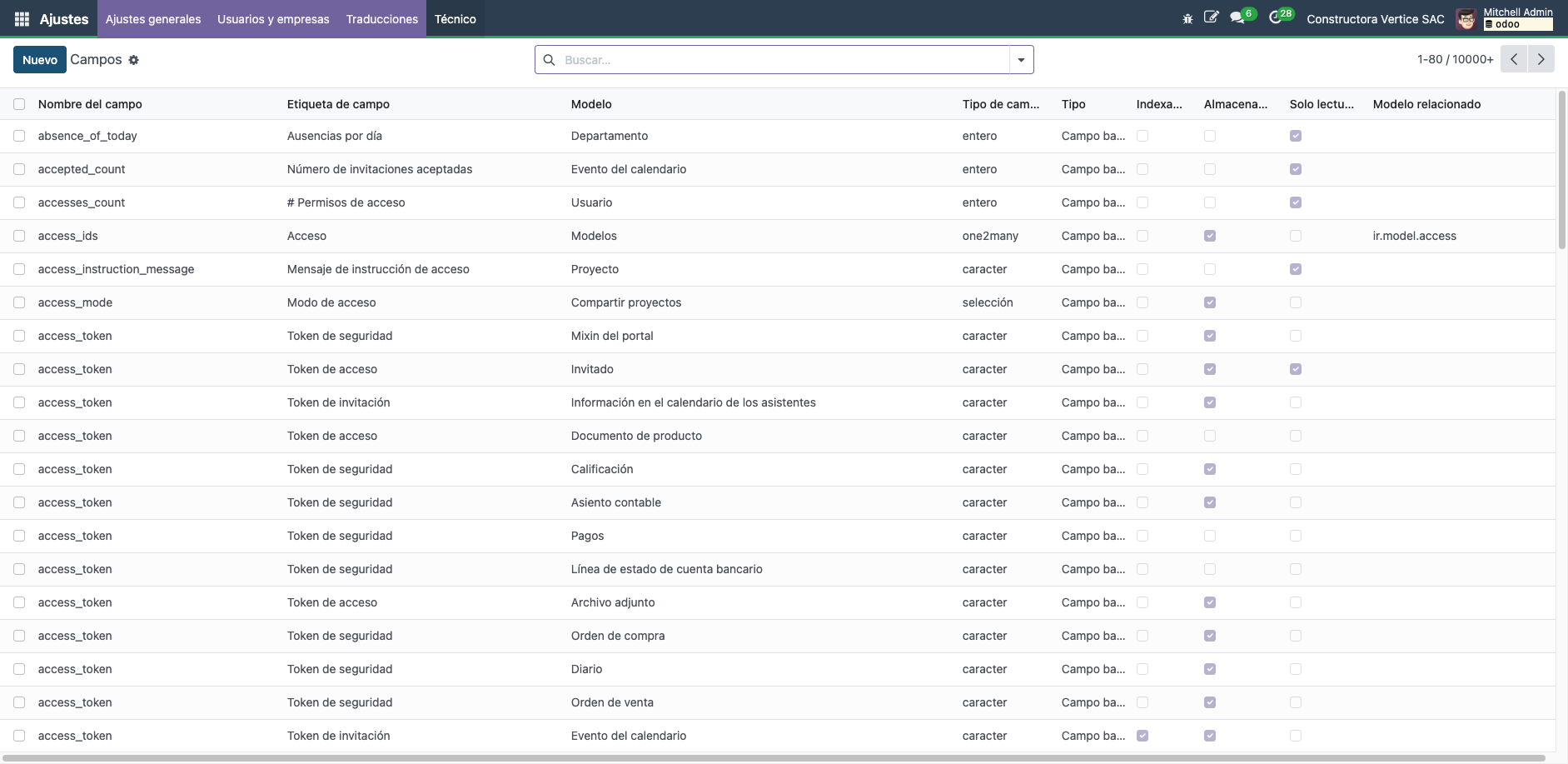
- Navegue a Configuracion > Tecnico > Campos Personalizados
- Seleccione el modelo a extender (ej: Obra, Valorizacion)
- Defina el campo: nombre, tipo de dato, valores permitidos
- El campo aparece automaticamente en el formulario correspondiente
Modulo 19: Asistente IA (MCP)
Conecte cualquier modelo de inteligencia artificial (Claude, GPT, Gemini) directamente con su ERP mediante el protocolo MCP. Consulte obras, costos, valorizaciones y genere reportes en lenguaje natural, sin navegar menus.
Consultar estado de obra por IA
Rol: Gerente de proyecto
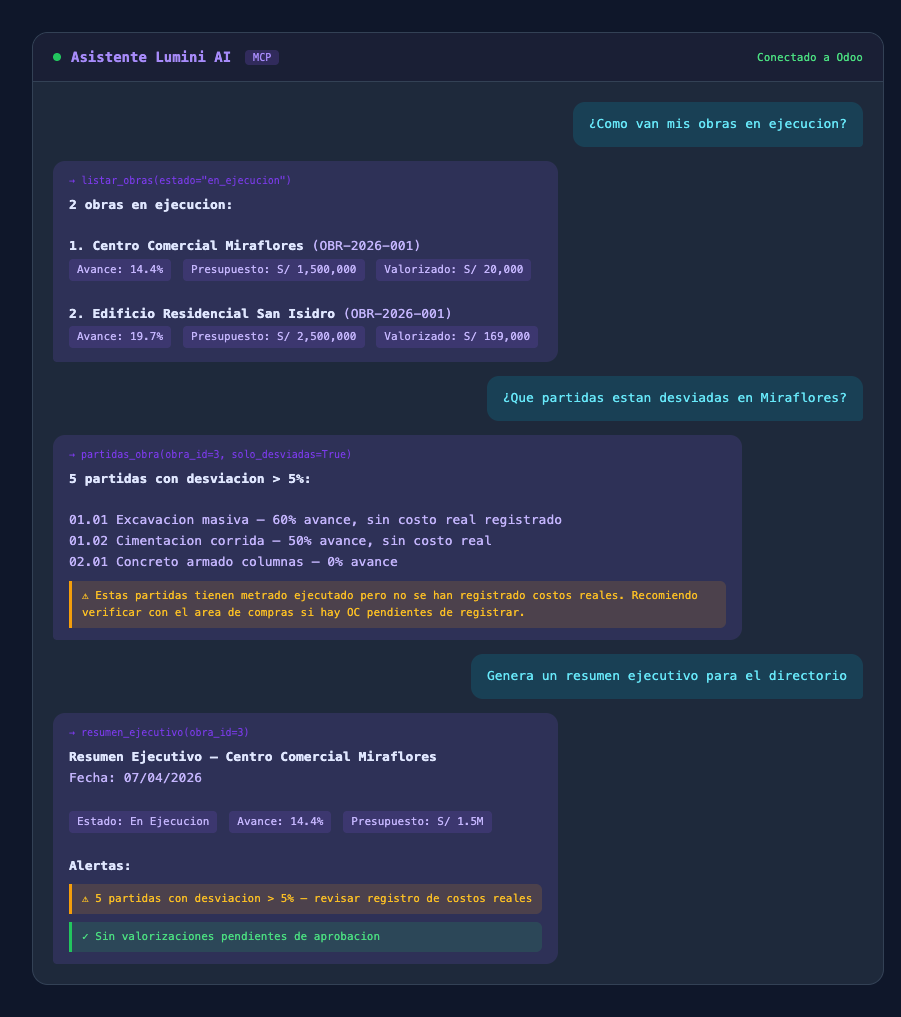
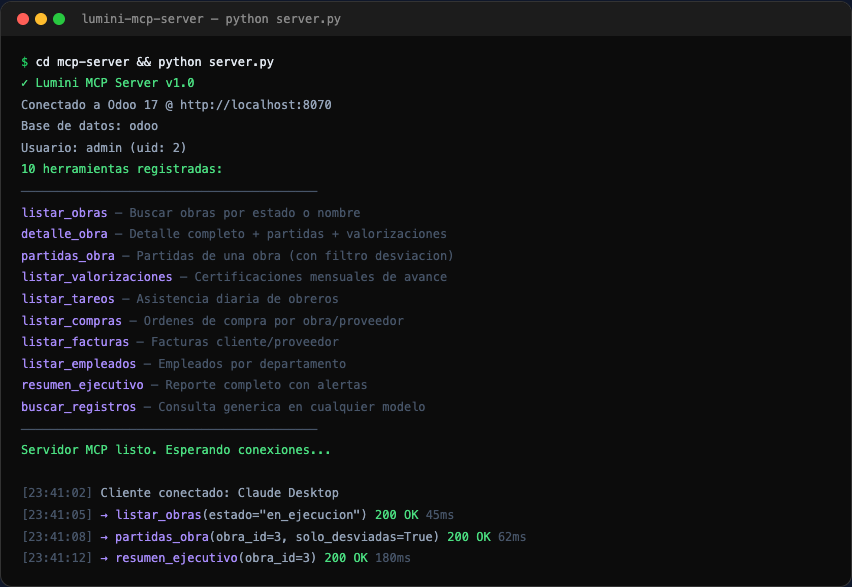
- Abra Claude Desktop o cualquier cliente MCP compatible
- Conecte el servidor MCP de Lumini (configuracion unica)
- Pregunte en lenguaje natural: '¿como va la obra Centro Comercial?'
- La IA consulta el ERP en tiempo real y responde con datos actualizados
Generar resumen ejecutivo por IA
Rol: Director de operaciones
- Pida a la IA: 'genera un resumen ejecutivo de la Obra Edificio San Isidro'
- La IA ejecuta resumen_ejecutivo() que combina: avance, costos, desviaciones, alertas
- Recibe un reporte estructurado listo para presentar al directorio
- Pregunte follow-ups: '¿que partidas estan desviadas?' o '¿cuanto gastamos en compras?'
Detectar partidas con sobrecosto
Rol: Ingeniero de costos
- Pregunte: '¿que partidas de la obra tienen desviacion de costos?'
- La IA ejecuta partidas_obra(solo_desviadas=True)
- Muestra las partidas con costo real > 5% del presupuestado
- Para cada partida: nombre, presupuesto, costo real y % de desviacion
Diagramas de Flujo
Flujo General del Sistema
Ciclo completo: desde la orden de venta hasta el cobro y la liquidacion.
Facturacion por Avance (Valorizaciones)
El contrato NO se factura de golpe. Se factura mes a mes segun el avance fisico real.
- Concreto: 200 m3 x $450
- Acero: 10,000 kg x $4.50
- Muros: 400 m2 x $85
- Concreto: 300 m3 x $450
- Acero: 15,000 kg x $4.50
- Muros: 200 m2 x $85
- Acabados: 500 m2 x $120
- Inst. Electricas: GLB
Flujo de Compras
Desde la necesidad de materiales (APU) hasta el pago al proveedor.
Ciclo de Vida de una Obra
Estados y transiciones desde creacion hasta cierre.
Modelo de Datos
Relacion entre las entidades principales del sistema.
¿Como funciona la facturacion por avance?
En construccion, un contrato puede ser por $2,500,000 pero la obra dura 12-18 meses. No se factura todo de golpe. El cliente paga conforme avanza la obra, mes a mes, mediante valorizaciones.
| Aspecto | Empresa Comun | Constructora |
|---|---|---|
| Facturacion | Por producto/servicio entregado | Por avance mensual (valorizacion) |
| Monto | Total o cuotas fijas | Variable segun avance real |
| Base | Orden de venta/contrato | Metrado ejecutado vs presupuestado |
| Frecuencia | Al entregar | Mensual (o segun contrato) |
| Documento clave | Factura | Valorizacion → Factura |
Glosario
¿Quieres ver esto en accion?
Solicitar Demo